

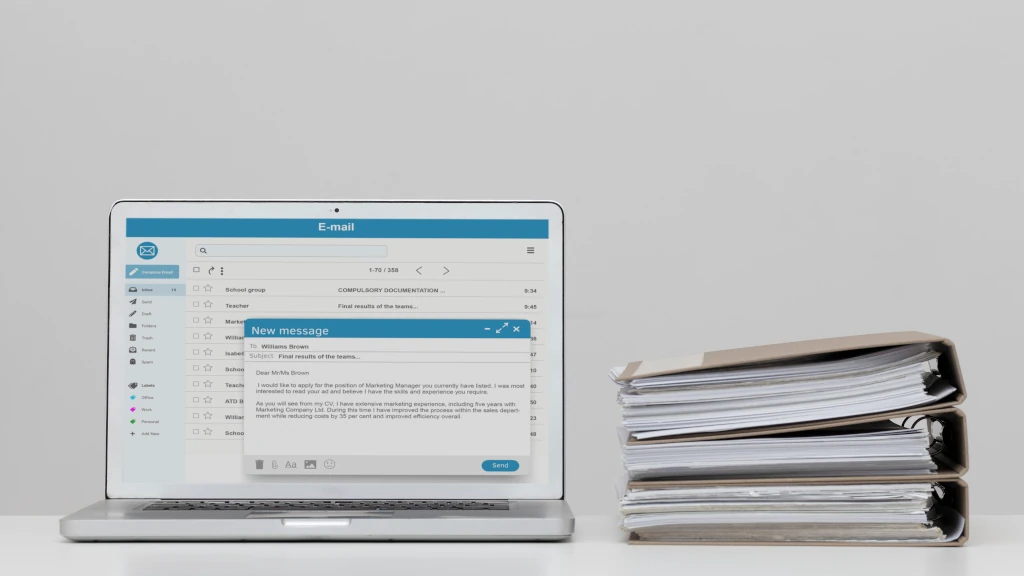
BERNAS – Jika kamu sering mengetik dokumen panjang di Google Docs, pasti pernah merasa repot mencari kata yang salah ketik atau ingin mengganti istilah tertentu secara cepat. Nah, di sinilah fitur Find and Replace di Google Docs punya peran penting banget untuk kamu manfaatkan.
Fungsi dan cara menggunakan fitur Find and Replace di Google Docs adalah hal yang wajib kamu kuasai jika ingin bekerja secara efisien dan bebas kesalahan. Tidak hanya hemat waktu, fitur ini juga bikin pekerjaanmu lebih rapi tanpa harus mengedit manual satu per satu.
Apa Itu Fitur Find and Replace di Google Docs?
Sebelum kamu masuk ke cara penggunaannya, penting untuk tahu dulu apa sih sebenarnya fitur Find and Replace ini. Sesuai namanya, fitur ini membantu kamu menemukan kata atau frasa tertentu, lalu menggantinya dengan kata lain secara otomatis.
Fitur ini sangat cocok buat kamu yang sedang mengerjakan laporan, skripsi, proposal, atau dokumen apa pun yang sifatnya panjang. Dengan sekali klik, kamu bisa mengganti semua kata yang salah tanpa harus scroll ke seluruh dokumen.
Fungsi Utama Fitur Find and Replace
Nah, agar lebih paham, berikut ini beberapa fungsi utama dari fitur Find and Replace di Google Docs:
1. Mencari Kata atau Frasa Spesifik
Dengan fitur ini, kamu bisa menemukan kata tertentu dalam dokumen, bahkan jika tersebar di puluhan halaman. Cukup ketik kata kunci, dan semua hasilnya akan muncul secara otomatis.
2. Mengganti Kata dengan Otomatis
Kalau kamu salah ketik nama produk, istilah teknis, atau ejaan tertentu, kamu bisa menggantinya secara massal. Ini sangat menghemat waktu dan tenaga dibanding mengganti satu per satu.
3. Koreksi Typo Secara Cepat
Bagi kamu yang sedang menulis skripsi atau laporan penting, fitur ini sangat membantu untuk memastikan tidak ada kesalahan ketik yang lolos dari pengamatan.
4. Menyesuaikan Istilah Sesuai Format
Kadang, kamu perlu mengganti istilah agar sesuai dengan gaya bahasa yang diminta, misalnya dari “anda” ke “kamu”. Fitur ini akan sangat membantu kamu.
Ingin bekerja lebih cepat dan profesional? Yuk, tingkatkan kompetensi kamu lewat sertifikasi Digital Marketing dari Universitas Mahakarya Asia.
Cara Menggunakan Fitur Find and Replace di Google Docs
Sudah tahu fungsinya, sekarang waktunya kamu belajar cara menggunakannya secara langsung. Tenang, prosesnya sangat mudah dan bisa kamu kuasai dalam waktu singkat.
1. Buka Dokumen Google Docs
Langkah pertama tentu saja kamu harus membuka dokumen yang ingin kamu edit. Pastikan kamu sudah login ke akun Google terlebih dahulu.
2. Tekan Shortcut Ctrl + H
Shortcut ini akan langsung menampilkan kotak dialog Find and Replace. Alternatif lainnya, kamu bisa klik menu “Edit” di bagian atas, lalu pilih “Find and replace“.
3. Masukkan Kata yang Dicari
Di kolom “Find”, kamu ketik kata atau frasa yang ingin kamu cari dalam dokumen tersebut.
4. Masukkan Kata Pengganti
Selanjutnya, di kolom “Replace with“, kamu masukkan kata baru yang ingin menggantikan kata lama tadi.
5. Klik Replace atau Replace All
Kalau kamu cuma ingin mengganti satu per satu, klik “Replace“. Tapi kalau ingin mengganti semuanya sekaligus, langsung klik “Replace all“.
6. Selesai dan Periksa Ulang
Setelah proses selesai, pastikan kamu cek ulang bagian dokumen yang berubah. Siapa tahu ada penyesuaian yang perlu dilakukan secara manual.
Tertarik mendalami dunia manajemen dan ingin bekerja profesional di bidang perkantoran? Coba lihat Program Studi Manajemen di UNMAHA, cocok banget buat kamu!
Tips Tambahan Saat Menggunakan Find and Replace
Walau kelihatan simpel, ada beberapa hal yang perlu kamu perhatikan saat menggunakan fitur ini agar hasilnya maksimal. Yuk, simak dulu tips-tips berikut:
1. Perhatikan Kapitalisasi Kata
Google Docs peka terhadap huruf kapital, jadi pastikan kamu mencocokkan huruf besar atau kecil saat mencari kata tertentu.
2. Gunakan Opsi “Match Case”
Kalau kamu ingin pencarian lebih akurat berdasarkan huruf besar-kecil, centang opsi “Match case” di kotak dialog Find and Replace.
3. Cek Ulang Hasil Revisi
Walaupun fitur ini canggih, tetap ada kemungkinan hasil penggantian kurang pas di konteks kalimat. Jadi, tetap cek ulang ya!
4. Simpan Dokumen Sebelum Mengganti
Sebaiknya kamu simpan dulu versi awal dokumen sebagai cadangan sebelum melakukan penggantian massal, untuk jaga-jaga kalau terjadi kesalahan.
Fungsi dan cara menggunakan fitur Find and Replace di Google Docs memang sangat membantu kamu dalam mengelola dokumen panjang dengan lebih efisien. Mulai dari mencari kesalahan ketik, mengganti istilah, sampai menyusun ulang kata yang kurang tepat, semuanya bisa dilakukan dengan cepat.
Kalau kamu sudah merasa terbantu dengan fitur seperti Find and Replace, itu tandanya kamu sudah siap naik level! Kenapa tidak sekalian daftar kuliah saja di Universitas Mahakarya Asia? Di sana kamu bisa ambil jurusan favorit, seperti Manajemen, IT, dan Bisnis Digital, plus banyak peluang sertifikasi juga.
Kamu juga bisa cari penghasilan tambahan sebagai reseller laptop di Adolo yang bisa dijalankan dari rumah. Kalau mau tanya-tanya langsung, tinggal klik saja ke WhatsApp Admin UNMAHA, ya! Jangan tunggu nanti, karena masa depan kamu bisa dimulai dari sekarang!***
Editor: Mahfida Ustadhatul Umma
