

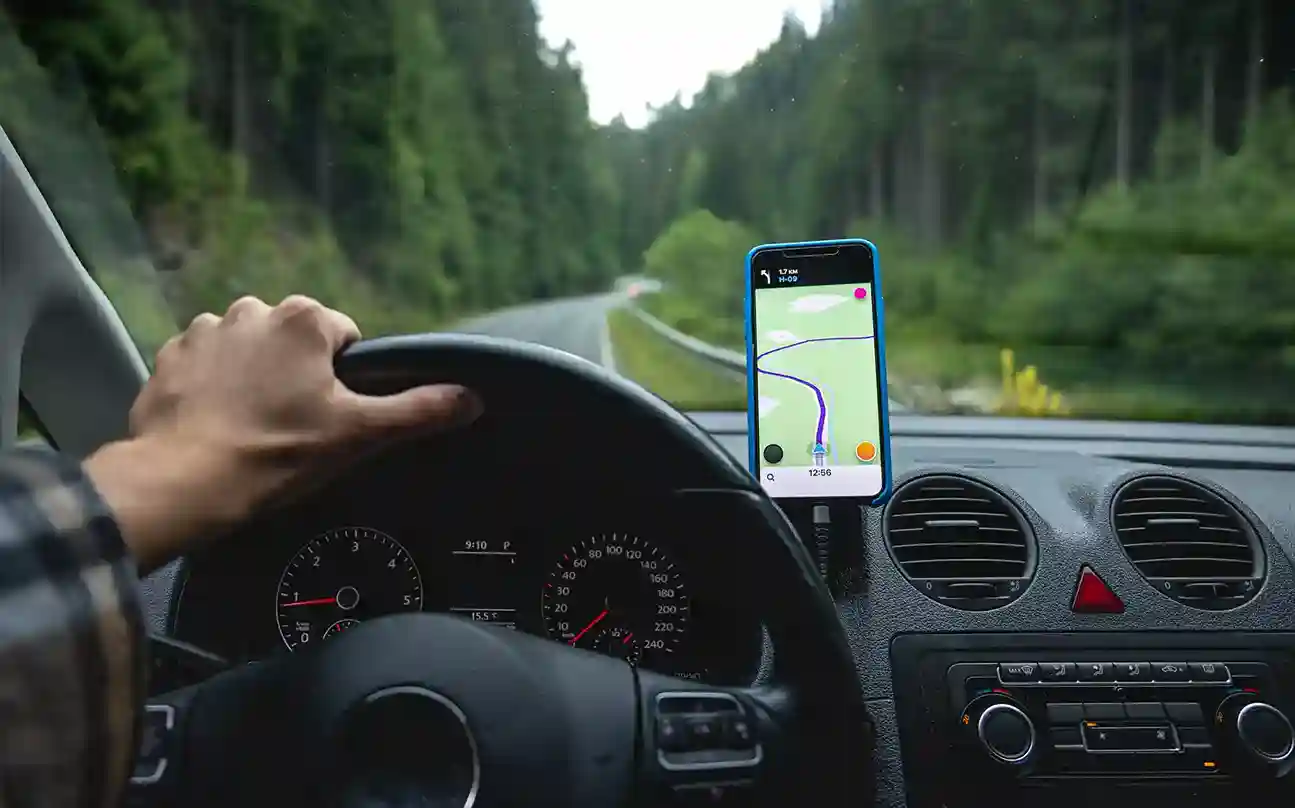
BERNAS – Google Maps bukan hanya aplikasi untuk mencari lokasi, tetapi juga memberikan informasi penting tentang kondisi lalu lintas (traffic) yang bisa membantu kamu merencanakan perjalanan lebih baik. Dengan fitur traffic yang ada di Google Maps, kamu bisa mengetahui apakah jalanan macet atau lancar. Informasi ini sangat berguna, terutama saat kamu perlu memilih rute tercepat untuk menghindari kemacetan. Yuk, simak cara mudah dan cepat untuk melihat traffic di Google Maps!
Fitur melihat traffic di Google Maps bukanlah hal baru, namun masih banyak yang belum tahu cara menggunakannya secara maksimal. Dengan mengetahui kondisi lalu lintas, kamu bisa menentukan apakah harus mengambil jalur alternatif atau menunggu hingga kemacetan mereda. Berikut ini adalah langkah-langkah mudah yang bisa kamu ikuti untuk melihat kondisi lalu lintas di Google Maps dan mendapatkan pengalaman berkendara yang lebih lancar.
Cara Melihat Traffic di Google Maps
1. Buka Aplikasi Google Maps
Langkah pertama untuk melihat traffic di Google Maps adalah membuka aplikasi di perangkat kamu. Pastikan aplikasi Google Maps sudah terpasang di smartphone atau tablet kamu. Jika belum, unduh dan instal aplikasi melalui Google Play Store atau Apple App Store. Setelah aplikasi terbuka, pastikan kamu memiliki koneksi internet yang stabil, karena informasi traffic membutuhkan data real-time.
Setelah aplikasi terbuka, kamu bisa langsung melihat peta dengan berbagai informasi di dalamnya, termasuk kondisi lalu lintas di sekitar lokasi kamu. Kondisi jalanan akan ditandai dengan warna yang berbeda-beda, memudahkan kamu dalam menentukan pilihan rute.
2. Pilih Lokasi dan Tujuan Perjalanan
Langkah selanjutnya adalah memilih lokasi yang ingin kamu tuju. Cukup ketikkan alamat atau nama tempat di kolom pencarian, kemudian pilih tujuan yang sesuai. Setelah itu, Google Maps akan menampilkan beberapa rute yang bisa kamu pilih untuk menuju tempat tersebut. Rute-rute ini akan disertai dengan estimasi waktu perjalanan dan informasi tentang kondisi lalu lintas di sepanjang rute.
Di sini, kamu akan melihat warna yang menunjukkan kondisi lalu lintas di setiap jalur. Rute yang menunjukkan warna hijau berarti lancar, kuning berarti ada sedikit kemacetan, dan merah menunjukkan jalur yang padat atau macet.
3. Aktifkan Layer Traffic
Untuk melihat kondisi lalu lintas secara lebih detail, kamu perlu mengaktifkan fitur “Layer Traffic” di Google Maps. Fitur ini akan menampilkan kondisi jalanan dengan warna yang mudah dimengerti. Caranya, buka Google Maps dan pilih menu yang ada di bagian sudut kiri atas (ikon tiga garis). Setelah itu, pilih “Traffic” dan pastikan pilihan tersebut diaktifkan.
Dengan mengaktifkan layer traffic, kamu akan langsung melihat kondisi lalu lintas di sekitar lokasi dan sepanjang rute yang kamu pilih. Warna yang ditampilkan akan memberikan gambaran jelas apakah jalanan lancar atau macet.
4. Cek Waktu Perjalanan dengan Kondisi Lalu Lintas
Google Maps juga memberikan informasi terkait waktu perjalanan yang lebih akurat dengan mempertimbangkan kondisi lalu lintas saat ini. Estimasi waktu yang diberikan akan menyesuaikan dengan situasi jalanan. Jika kamu memilih rute dengan kemacetan, waktu perjalanan akan lebih lama. Namun, jika kamu memilih jalur dengan traffic yang lancar, perjalanan akan lebih cepat.
Selain itu, jika kamu sedang merencanakan perjalanan di waktu yang berbeda, kamu bisa menggunakan fitur “Depart at” untuk memilih waktu keberangkatan dan melihat estimasi waktu perjalanan berdasarkan kondisi lalu lintas di waktu tersebut.
5. Rencanakan Rute Alternatif
Jika kondisi lalu lintas sangat padat dan kamu ingin mencari rute alternatif, Google Maps memungkinkan kamu untuk melihat berbagai opsi rute lainnya. Google Maps akan menampilkan beberapa pilihan rute berdasarkan kondisi jalanan saat itu. Kamu bisa memilih rute alternatif yang lebih cepat atau lebih lancar untuk menghindari kemacetan.
Pilihan rute alternatif ini sangat berguna, terutama jika kamu terjebak dalam kemacetan yang parah. Dengan beberapa rute alternatif yang disarankan oleh Google Maps, perjalanan kamu akan lebih nyaman dan efisien.
6. Gunakan Fitur Waktu Tiba Estimasi
Salah satu fitur unggulan di Google Maps adalah estimasi waktu tiba (ETA). Setelah mengetahui kondisi lalu lintas, kamu akan mendapatkan estimasi waktu tiba yang lebih akurat. Fitur ini sangat berguna saat kamu ingin memastikan waktu kedatangan kamu sesuai dengan jadwal atau janji yang sudah dibuat.
Estimasi waktu tiba ini juga akan terus diperbarui seiring dengan perubahan kondisi lalu lintas. Jadi, kamu bisa tetap mendapatkan informasi terbaru selama perjalanan.
Baca Juga: 7 Fitur Google Maps yang Jarang Diketahui Ternyata Sangat Bermanfaat
Melihat traffic di Google Maps memang sangat mudah dan cepat, serta sangat membantu kamu merencanakan perjalanan dengan lebih baik. Dengan menggunakan fitur traffic yang ada di Google Maps, kamu bisa menghindari kemacetan dan memilih rute terbaik sesuai dengan kondisi lalu lintas yang ada. Jangan lupa untuk memanfaatkan fitur-fitur canggih lain seperti estimasi waktu tiba dan rute alternatif agar perjalanan kamu semakin lancar.
Selain itu, jika kamu ingin lebih produktif dalam memanfaatkan teknologi dan aplikasi seperti Google Maps, kamu bisa mendapatkan panduan lebih lanjut dari PT Adolo Coaching Mentoring. Kami siap membantu kamu mengoptimalkan penggunaan teknologi untuk kehidupan sehari-hari atau bisnis.
Dengan mengikuti langkah-langkah di atas, kamu bisa menikmati perjalanan yang lebih efisien dan tanpa stres. Jadi, jangan ragu untuk mencoba fitur traffic di Google Maps dan jadikan perjalanan kamu lebih menyenangkan!***
Editor: Mahfida Ustadhatul Umma
