
Close Menu
BERNAS.id
    Berita Terbaru

    Jamaah Pengajian Arofah Pura Pakualaman Tebar Kebaikan, Bagikan Daging Kurban dan Sembako di Gunungkidul

    May 31, 2026

    Data Pribadi Rawan Bocor, Anggota Komisi XII DPR RI Dorong Penguatan Implementasi UU PDP

    May 31, 2026

    Dua Raja Babilonia, Pejabat Bea Cukai Mesir, dan Harta Karun Korsika Menjadi Sorotan dalam Lelang Barang Antik & Seni Kuno TimeLine pada 2 Juni

    May 31, 2026

    Musprov III PSMTI DIY Jadi Momentum Strategis Perkuat Peran Sosial dan Budaya

    May 30, 2026

    BPK Apresiasi Pelayanan Imigrasi Palu yang Prima

    May 30, 2026
    Facebook Instagram Threads X (Twitter) YouTube TikTok LinkedIn RSS
    • Google News BERNAS
    • Tentang BERNAS
    • Redaksi BERNAS
    • Pedoman Media Siber
    Facebook Instagram Threads X (Twitter) YouTube TikTok LinkedIn RSS
    BERNAS.id
    • Home
    • Regional
      • Internasional
      • Nasional
      • Daerah
        • DK Jakarta
        • DI Yogyakarta
        • Jawa Tengah
        • Jawa Timur
    • Finance

      Dorong Tranformasi Digital, Bank Jakarta Raih Penghargaan Digital Brand

      May 24, 2026

      Perkuat Literasi dan Inklusi Keuangan, Menkeu Purbaya Hadiri Jogja Financial Festival 2026

      May 22, 2026

      Siswa SMAN 28 Jakarta Antusias Sambut Program KEJAR DKI

      May 19, 2026

      DIY Jadi Tuan Rumah Pembukaan Seleksi Calon Anggota Industri Kreatif Syariah (IKRA) Tahun 2026

      April 30, 2026

      Ninja Xpress Luncurkan Ninja Cross Border: Dari Indonesia ke Dunia

      April 26, 2026
    • Teknologi
    • Pendidikan
    • Karir
    • Lifestyle
    • Politik
    • Hukum
    • Other
      • Travel
      • Entertainment
      • Opini
      • Tokoh
      • Budaya
      • Religi
      • Lingkungan
      • Kesehatan
      • Olahraga
      • Desa
      • Beragam
        • Bernas TV
        • Citizen Journalism
        • Editorial
        • Highlight
        • Inspirasi
        • Press Release
        • GlobeNewswire
    • Channel Jakarta
    BERNAS.id
    Home»Teknologi»Tutorial Mempertajam Gambar di Photoshop dengan Mudah
    Teknologi

    Tutorial Mempertajam Gambar di Photoshop dengan Mudah

    Tiyo AndustiBy Tiyo AndustiApril 12, 2025No Comments
    Telegram WhatsApp Facebook Twitter LinkedIn Email
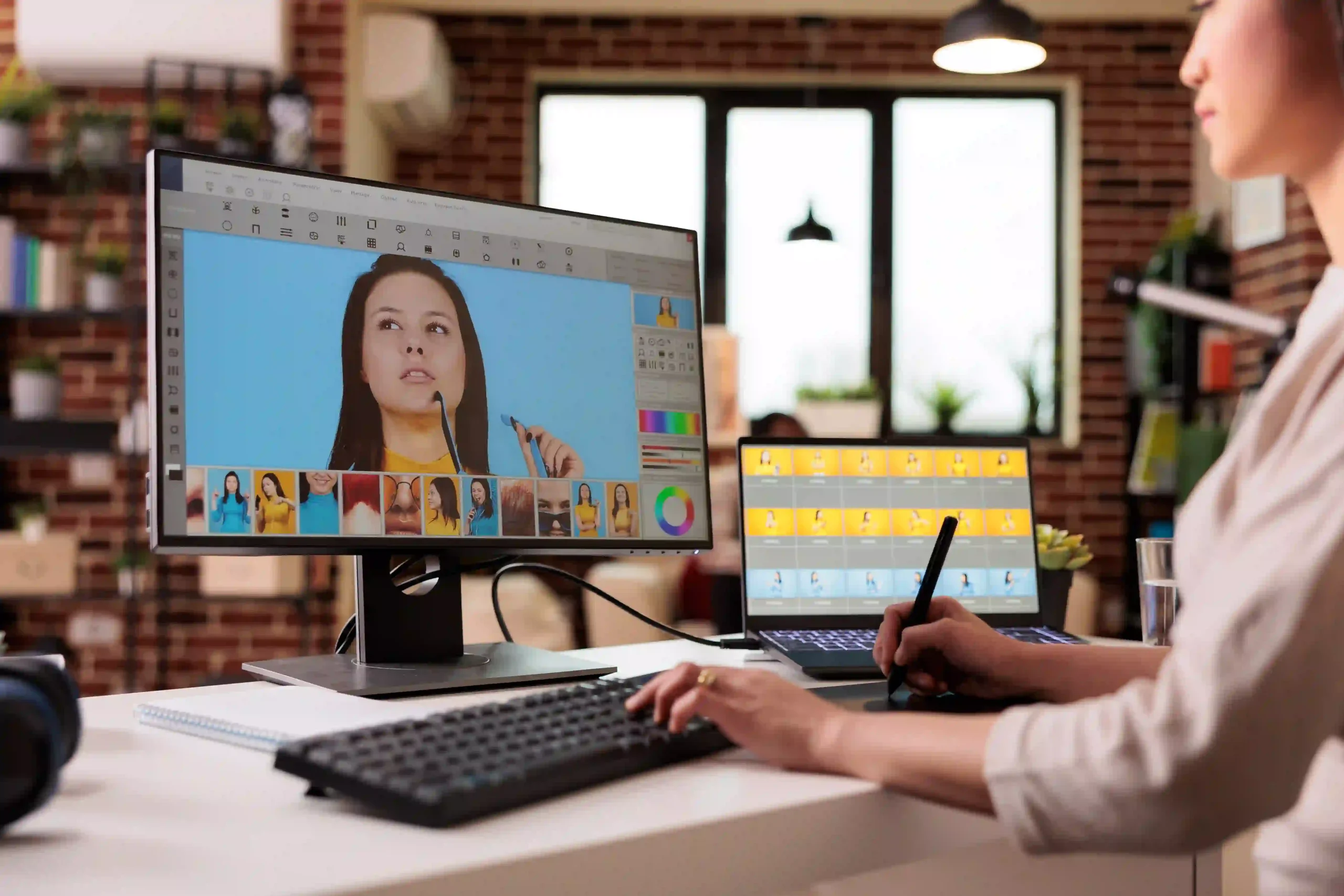
    Mempertajam Gambar di Photoshop
    Share
    Telegram WhatsApp Facebook Twitter LinkedIn Email

    BERNAS – Saat kamu mengedit foto, terkadang hasil gambar terlihat kurang tajam atau detailnya tidak terlalu menonjol. Entah karena kualitas kamera, pencahayaan, atau fokus yang kurang tepat masalah seperti ini sering dialami, terutama oleh kamu yang sering berkutat di dunia desain atau konten visual. Nah, kabar baiknya, kamu bisa mengatasi ini dengan teknik mempertajam gambar di Photoshop.

    Melalui artikel ini, kamu akan mempelajari cara mempertajam gambar di Photoshop secara praktis dan mudah. Tidak butuh skill tingkat dewa kok, cukup pahami dasar-dasarnya, dan kamu bisa meningkatkan kualitas gambarmu jadi lebih profesional. Yuk, simak langkah-langkahnya!

    Alat dan Fitur Penting untuk Mempertajam Gambar

    Sebelum masuk ke tutorial, penting untuk memahami fitur-fitur yang akan kamu gunakan.

    1. Smart Sharpen

    Fitur ini paling umum digunakan untuk mempertajam gambar karena hasilnya bisa sangat detail dan minim noise.

    2. Unsharp Mask

    Meski namanya “unsharp”, fitur ini justru digunakan untuk membuat gambar terlihat lebih tajam dengan meningkatkan kontras di sekitar garis tepi objek.

    3. High Pass Filter

    Metode ini populer di kalangan profesional karena bisa mempertahankan tekstur dan detail asli foto.

    Langkah-langkah Mempertajam Gambar di Photoshop

    Berikut ini adalah panduan step-by-step agar kamu bisa langsung praktik.

    1. Buka Gambar di Photoshop

    Langkah pertama tentu saja membuka gambar yang ingin kamu pertajam. Pastikan gambar memiliki resolusi cukup agar hasilnya optimal.

    2. Duplikat Layer Gambar

    Sebelum mengedit, selalu duplikat layer agar kamu bisa membandingkan hasil akhir dengan versi aslinya. Klik kanan pada layer > Duplicate Layer.

    3. Gunakan Smart Sharpen

    Pilih menu Filter > Sharpen > Smart Sharpen. Akan muncul jendela pengaturan, kamu bisa atur:

    • Amount: Tentukan seberapa tajam gambar akan dibuat.
    • Radius: Ukuran area di sekitar tepi yang akan ditingkatkan ketajamannya.
    • Reduce Noise: Atur agar gambar tetap bersih dari noise berlebihan.

    4. Coba Alternatif dengan Unsharp Mask

    Kalau Smart Sharpen kurang cocok, kamu bisa pakai Filter > Sharpen > Unsharp Mask. Atur nilai Amount dan Radius sesuai kebutuhan.

    Khusus kamu yang tertarik lebih dalam dengan teknik editing profesional, mempelajari dasar-dasar desain grafis bisa jadi nilai plus, apalagi kalau kamu juga ingin berkarier di bidang IT atau media kreatif. Kamu bisa mulai dengan mengikuti sertifikasi IT yang ditawarkan oleh Universitas Mahakarya Asia, lho!

    5. Gunakan High Pass Filter (Metode Alternatif)

    • Ubah layer duplikat ke mode grayscale: Image > Adjustments > Desaturate.
    • Pilih Filter > Other > High Pass.
    • Atur Radius hingga terlihat kontur objek.
    • Ubah blending mode ke Overlay atau Soft Light.

    Cara ini cocok untuk gambar potret karena mempertahankan tekstur wajah tanpa membuatnya terlalu tajam.

    Baca juga: 9 Aplikasi Multimedia Terbaik untuk PC dan Laptop

    Tips Tambahan agar Hasil Lebih Maksimal

    Beberapa tips sederhana bisa bantu kamu mempertajam gambar di Photoshop dengan lebih presisi.

    1. Zoom In untuk Detail

    Selalu perbesar gambar saat mengedit supaya kamu bisa lihat perubahannya dengan jelas.

    2. Gunakan Layer Mask

    Kalau kamu ingin mempertajam hanya sebagian dari gambar, gunakan layer mask agar bagian lain tetap natural.

    3. Hindari Over-Sharpening

    Kalau terlalu tajam, gambar bisa kelihatan tidak alami. Jadi, seimbangkan ketajaman dengan kenyamanan visual.

    Ngomong-ngomong, buat kamu yang ingin memperdalam keterampilan digital secara akademik, Universitas Mahakarya Asia punya banyak pilihan program studi keren, seperti Informatika dan Sistem Informasi yang cocok banget buat kamu yang suka dunia visual, IT, dan multimedia.

    Kamu bahkan bisa cek langsung program PMB UNMAHA kalau tertarik daftar kuliah. Atau kalau masih punya pertanyaan, tinggal chat saja adminnya di WA Admin UNMAHA.

    Manfaat Mempertajam Gambar di Photoshop

    Mempertajam gambar bukan cuma soal membuat foto jadi lebih jelas. Ada banyak keuntungan yang bisa kamu dapatkan.

    1. Hasil Desain Lebih Profesional

    Gambar yang tajam akan memberikan kesan profesional, terutama kalau digunakan untuk kebutuhan promosi atau media sosial.

    2. Meningkatkan Visual Presentasi

    Dalam presentasi atau proposal bisnis, kualitas gambar bisa memengaruhi kesan pertama audiens.

    Kalau kamu ingin meningkatkan strategi pemasaran, kamu bisa cek solusi modern seperti AI-Powered SEO atau Omnichannel Sales Growth, dua layanan yang bisa bantu kamu naik level di dunia digital!

    Mempertajam gambar di Photoshop adalah keterampilan dasar yang wajib kamu kuasai, terutama jika kamu sering mengolah visual untuk keperluan desain, presentasi, atau media sosial. Dengan menggunakan fitur seperti Smart Sharpen, Unsharp Mask, dan High Pass Filter, kamu bisa menghasilkan gambar yang lebih tajam tanpa kehilangan kualitas.

    Kalau kamu ingin terus berkembang di bidang kreatif dan teknologi, tidak ada salahnya mempertimbangkan pendidikan formal atau kursus bersertifikasi. Di Universitas Mahakarya Asia, kamu bisa menemukan banyak peluang, bahkan beasiswa PBL juga tersedia untuk kamu yang punya semangat belajar tinggi.***


    Editor: Mahfida Ustadhatul Umma

    edit foto edit gambar editing Mempertajam Gambar Photoshop
    Share. Telegram WhatsApp Facebook Twitter LinkedIn Tumblr Email
    Tiyo Andusti
    • Website

    Related Posts

    Jelang Idul Adha, Fapet UGM Kenalkan Gama Abilawa Portable Restraining Box untuk Hewan Kurban

    May 18, 2026

    Apa yang Membatasi Umur Baterai Ponsel Berkapasitas Besar?

    May 17, 2026

    Aplikasi Simetris Berbasis AI Siap Cegah Kasus Keracunan MBG di Yogyakarta

    May 13, 2026

    Gabungkan Kekuatan, ASUS, Intel dan Microsoft, ASUS ExpertBook Ultra, The Flagship of the Industry, Hadirkan Tenaga 50W Tanpa Kompromi

    May 7, 2026

    5 Mobil Keluarga Terbaik yang Nyaman untuk Liburan dan Aktivitas Sehari-hari

    May 3, 2026

    Tri Atmodjowati: Kesiapan Psikologis Jadi Tantangan di Era AI

    April 30, 2026
    Leave A Reply Cancel Reply

    Berita Internasional Terbaru

    Dua Raja Babilonia, Pejabat Bea Cukai Mesir, dan Harta Karun Korsika Menjadi Sorotan dalam Lelang Barang Antik & Seni Kuno TimeLine pada 2 Juni

    May 31, 2026

    Framery mengumumkan lini produk Gradus™ baru yang didesain untuk pasar AS dan Kanada

    May 28, 2026
    Berita Nasional Terbaru

    28 Tahun Reformasi, Aktivis UJB Luncurkan Buku Sejarah Gerakan Mahasiswa

    May 21, 2026

    Janabadra Club Dorong Sinergisitas Alumni Nasional untuk Kontribusi Almamater dan Bangsa

    April 13, 2026
    Berita Daerah Terbaru

    Jamaah Pengajian Arofah Pura Pakualaman Tebar Kebaikan, Bagikan Daging Kurban dan Sembako di Gunungkidul

    May 31, 2026

    Data Pribadi Rawan Bocor, Anggota Komisi XII DPR RI Dorong Penguatan Implementasi UU PDP

    May 31, 2026
    BERNAS.id

    Office Address :
    Jakarta
    Menara Cakrawala 12th Floor Unit 05A
    Jl. MH Tamrin Kav. 9 Menteng, Jakarta Pusat, 10340

    Yogyakarta
    Kawasan Kampus Universitas Mahakarya Asia,
    Jl. Magelang KM 8, Sendangadi, Mlati, Sleman, Daerah Istimewa Yogyakarta, 55281

    Email :
    info@bernas.id
    redaksi@bernas.id

    Advertisement & Placement :
    +62 812-1523-4545

    Link
    • Google News BERNAS.id
    • Tentang BERNAS
    • Redaksi BERNAS
    • Pedoman Media Siber
    • Kode Etik
    • Verifikasi Dewan Pers BERNAS.id
    BERNAS.id
    Facebook Instagram Threads X (Twitter) YouTube TikTok LinkedIn RSS
    • Google News BERNAS
    • Tentang BERNAS
    • Redaksi BERNAS
    • Pedoman Media Siber
    © 2015 - 2026 BERNAS.id All Rights Reserved.

    Type above and press Enter to search. Press Esc to cancel.