


Bagi Anda yang sedang mencari cara mengembalikan Windows 10 seperti semula tanpa install ulang, maka Anda berada di tempat yang tepat.
Sistem operasi Windows 10 milik Anda sering error? Program aplikasi sering berhenti sendiri? Anda ingin Windows 10 Anda normal kembali tanpa mesti installl ulang?
Pada banyak kasus PC/laptop Windows 10, install ulang memang menyelamatkan. Akan tetapi install ulang menuntut waktu lebih. Padahal perangkat Windows 10 mesti dipakai kembali secepatnya.
Factory Reset sebagai Solusi Mengembalikan Windows 10 Seperti Semula
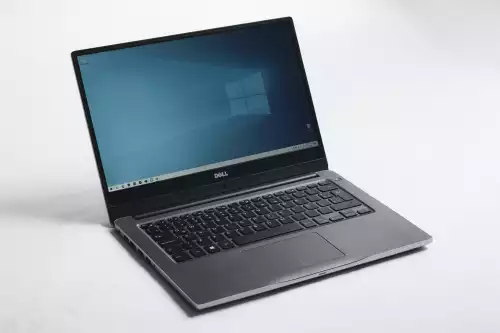
Install ulang windows 10 (foto: unsplash)
Solusinya adalah factory reset Windows 10. Factory reset adalah cara mengembalikan windows 10 seperti semula tanpa install ulang. Solusi factory reset jadi solusi praktis bagi semua masalah Windows 10.
Walaupun begitu, sebelum mengambil keputusan factory reset Windows 10, pastikan bahwa Anda sudah melakukan uninstall program aplikasi yang error.
Bila uninstall program aplikasi sudah dilakukan dan PC/laptop masih bermasalah, berarti factoru reset memang solusi terbaiknya.
Cara mengembalikan Windows 10 seperti semula tanpa install ulang dimulai dengan memastikan PC/laptop menyala dan tidak mati di tengah proses karena listrik mati atau baterai habis.
Baca juga: Cara Mematikan Windows Update Otomatis
Mulai Lakukan Factory Reset
Cara install ulang windows 10 (foto: unsplash)
Langkah berikutnya adalah masuk ke menu Settings – Update & Security – Recovery.
Anda akan mendapatkan opsi Reset this PC dan juga tombol Get Started untuk menjalankan protokol factory reset Windows 10.
Bila semua sudah terasa baik, maka Anda tinggal klik tombol Get Started sebagai tanda setuju untuk menjalankan langkah-langkah factory reset.
Nah, tapi Anda akan diberikan opsi oleh Windows 10 tentang data-data pribadi milik Anda.
Keep atau Remove Files
Pilih Keep my files bila Anda ingin data-data pribadi tetap tersimpan seperti apa adanya. Pilih Remove everything bila Anda ingin data-data pribadi terhapus semua.
Opsi Keep my file cocok bila Anda masih menggunakan perangkat Windows 10 Anda setelah factory reset. Sedangkan opsi Remove everything cocok untuk Anda yang akan menjual perangkat Windows 10.
Lalu klik tombol Reset untuk memulai proses dan cara mengembalikan Windows 10 seperti semula tanpa install ulang. Tunggu selama beberapa menit.
Waktu yang dibutuhkan sangat tergantung pada kondisi masing-masing perangkat Windows 10 Anda. Ada yang hanya membutuhkan waktu 10 menit. Ada juga yang membutuhkan waktu sampai 90 menit.
Perhatikan Kelistrikan

Cara factory reset windows 10 (foto: unsplash)
Selama waktu proses factory reset, Anda harus memastikan dan menjaga kelistrikan perangkat. Jangan sampai perangkat Windows 10 mati hanya karena baterai habis, mati lampu, atau ada orang yang mencabut colokan listrik.
Selama proses factory reset, layar akan menampilkan kemajuan prosesnya. Salah satu proses factory reset yang ditampilkan adalah install ulang Windows 10.
Artinya, proses factory reset semacam proses install ulang secara otomatis tanpa Anda harus memahami berbagai langkah manual install ulang.
Petunjuk bahwa Factory Reset Berhasil
Tunggu prosesnya selesai. Indikator proses factory reset selesai adalah Anda bisa mengakses tampilan desktop Windows 10.
Bila Anda bisa melihat tampilan wallpaper template Windows 10 dan bisa klik tombol Start di desktop, berarti proses factory reset sudah berhasil.
Langkah dan cara mengembalikan windows 10 seperti semula tanpa install ulang di atas membuat Anda tidak perlu ribet dengan software Windows 10 dan berbagai software program aplikasi. Sebab Windows 10 sudah melakukan proses install ulang secara otomatis.
Baca juga: Wah, Windows 10 Bisa Hubungkan Andoid Ke PC
Bagaimana? Cukup mudah kan menjalankan tutorial cara cara mengembalikan windows 10 seperti semula tanpa install ulang? Tidak perlu menjadi ahli komputer untuk bisa mengembalikan performa perangkat Windows 10 seperti baru lagi. Cukup dengan beberapa kali klik dan masalah pasti teratasi.
