

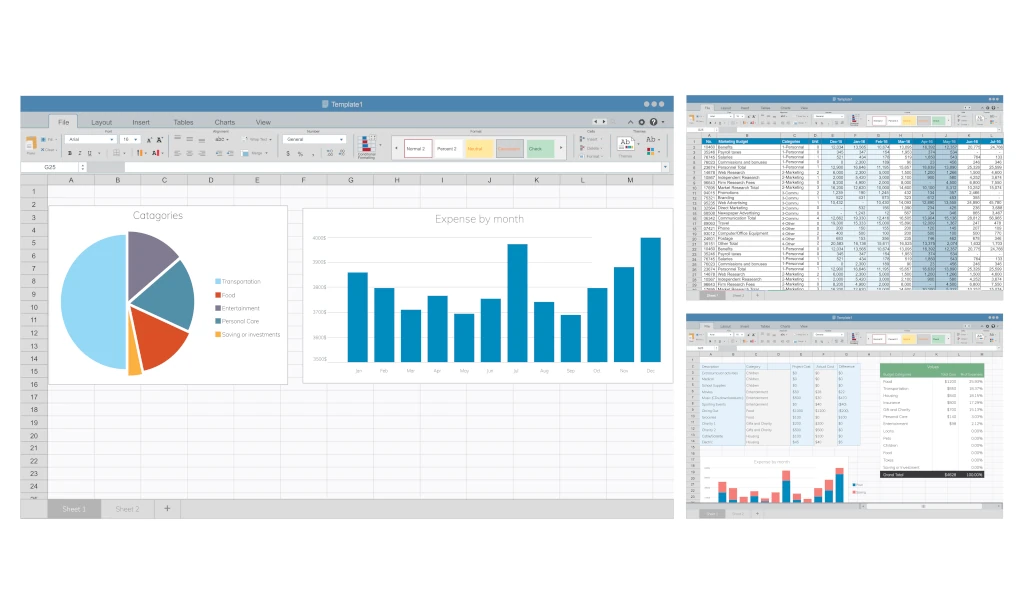
BERNAS – Microsoft Excel adalah salah satu alat yang sangat berguna untuk membuat dan mengelola data, namun tahukah kamu bahwa Excel juga bisa digunakan untuk membuat grafik yang menarik dan informatif? Dengan grafik, data yang rumit bisa lebih mudah dipahami dan disajikan dengan cara yang lebih visual. Pada artikel ini, kamu akan belajar 5 cara membuat grafik di Microsoft Excel dengan mudah, yang bisa membantu mempercantik laporan atau presentasi kamu.
Membuat grafik di Excel tidak harus rumit. Dengan beberapa langkah sederhana, kamu bisa membuat grafik yang sesuai dengan data yang ingin disajikan. Dalam artikel ini, kami akan mengulas langkah-langkah yang mudah diikuti, mulai dari memilih data hingga memilih jenis grafik yang tepat. Yuk, simak cara-cara berikut agar kamu semakin mahir menggunakan fitur grafik di Microsoft Excel!
Cara Membuat Grafik di Microsoft Excel
1. Pilih Data yang Tepat untuk Grafik
Langkah pertama yang harus kamu lakukan saat membuat grafik di Microsoft Excel adalah memilih data yang ingin ditampilkan. Pastikan kamu sudah mengatur data dengan baik agar hasil grafik lebih akurat dan jelas. Kamu bisa memilih data dalam bentuk tabel yang sudah terstruktur rapi. Pilih rentang data yang akan digunakan, termasuk label kategori dan nilai yang ingin dibandingkan.
Jangan lupa untuk memeriksa apakah data yang dipilih sudah benar dan lengkap. Misalnya, jika kamu ingin menampilkan grafik penjualan selama beberapa bulan, pastikan setiap bulan sudah ada angkanya, serta label kategori seperti bulan dan jumlah penjualan. Setelah itu, kamu siap untuk melangkah ke tahap berikutnya.
2. Pilih Jenis Grafik yang Sesuai
Setelah memilih data yang ingin digunakan, langkah selanjutnya adalah memilih jenis grafik yang sesuai dengan data tersebut. Di Excel, ada banyak pilihan jenis grafik yang bisa kamu pilih, mulai dari grafik batang, grafik garis, hingga grafik pie. Jenis grafik yang tepat akan membuat data kamu lebih mudah dipahami oleh orang lain.
Untuk memilih jenis grafik, klik tab Insert di bagian atas layar Excel, lalu pilih jenis grafik yang diinginkan. Sebagai contoh, grafik batang cocok untuk membandingkan jumlah data di kategori yang berbeda, sementara grafik garis lebih cocok untuk menampilkan data yang berubah seiring waktu. Pilih jenis grafik yang paling sesuai dengan tujuan presentasi data kamu.
Baca Juga: Cara Mengonversi Google Sheets ke Excel
3. Gunakan Fitur Chart Tools untuk Menyesuaikan Tampilan Grafik
Setelah memilih jenis grafik, kamu bisa menyesuaikan tampilannya dengan menggunakan fitur Chart Tools yang ada di Excel. Dengan fitur ini, kamu bisa menambah atau mengubah elemen-elemen grafik, seperti judul, label sumbu, atau warna grafik. Kamu juga bisa mengubah format angka agar lebih mudah dibaca.
Pada tab Chart Tools, kamu akan menemukan berbagai opsi untuk mempercantik grafik, seperti menambahkan gridlines atau mengubah jenis garis pada grafik. Kamu bisa memilih opsi yang sesuai dengan gaya presentasi kamu. Jangan ragu untuk bereksperimen dengan berbagai pengaturan yang ada untuk menghasilkan grafik yang paling menarik.
4. Menambahkan Data Label agar Lebih Jelas
Untuk membuat grafik kamu lebih informatif, kamu bisa menambahkan data label yang menampilkan nilai numerik pada setiap titik data. Dengan data label, pembaca akan langsung tahu angka-angka yang mendasari grafik tersebut, tanpa perlu melihat langsung ke tabel data. Hal ini sangat berguna, terutama jika grafik digunakan dalam laporan atau presentasi.
Caranya cukup mudah, tinggal klik grafik yang sudah dibuat, kemudian pilih Add Chart Element dan pilih Data Labels. Kamu bisa memilih untuk menampilkan data label di atas, di bawah, atau di samping titik data. Dengan menambahkan data label, grafik kamu akan terlihat lebih profesional dan mudah dipahami.
5. Simpan dan Bagikan Grafik yang Telah Dibuat
Setelah selesai membuat grafik, langkah terakhir adalah menyimpannya agar bisa dibagikan ke orang lain. Kamu bisa menyimpan grafik sebagai bagian dari file Excel atau menyalinnya ke dokumen lain, seperti Word atau PowerPoint. Untuk menyalin grafik, cukup klik grafik yang telah dibuat, tekan Ctrl+C, dan kemudian Ctrl+V di dokumen lain.
Selain itu, kamu juga bisa menyimpan grafik sebagai gambar dengan cara mengklik kanan pada grafik dan memilih Save as Picture. Ini memungkinkan kamu untuk menggunakan grafik di media lain, seperti email atau media sosial. Dengan cara ini, presentasi data kamu akan lebih menarik dan mudah dipahami.
Baca Juga: 7 Cara Mengatasi Laptop Lemot yang Ampuh, Coba Deh!
Membuat grafik di Microsoft Excel sebenarnya sangat mudah dan bisa dilakukan dalam beberapa langkah sederhana. Dengan mengikuti lima cara di atas, kamu bisa membuat grafik yang efektif dan menarik, yang tidak hanya memudahkan pemahaman data, tetapi juga meningkatkan kualitas presentasi kamu. Ingat, pilih jenis grafik yang sesuai dengan data kamu dan sesuaikan tampilannya agar lebih informatif.
Bagi kamu yang tertarik untuk mengembangkan keterampilan kamu lebih lanjut, mungkin saatnya mempertimbangkan untuk memulai perjalanan bisnis yang baru. Kamu bisa bergabung menjadi reseller laptop melalui PT Adolo Coaching Mentoring, yang memberikan banyak keuntungan dan peluang bisnis. Klik link ini untuk bergabung dan mulai menghasilkan keuntungan tambahan!***
Editor: Mahfida Ustadhatul Umma
