

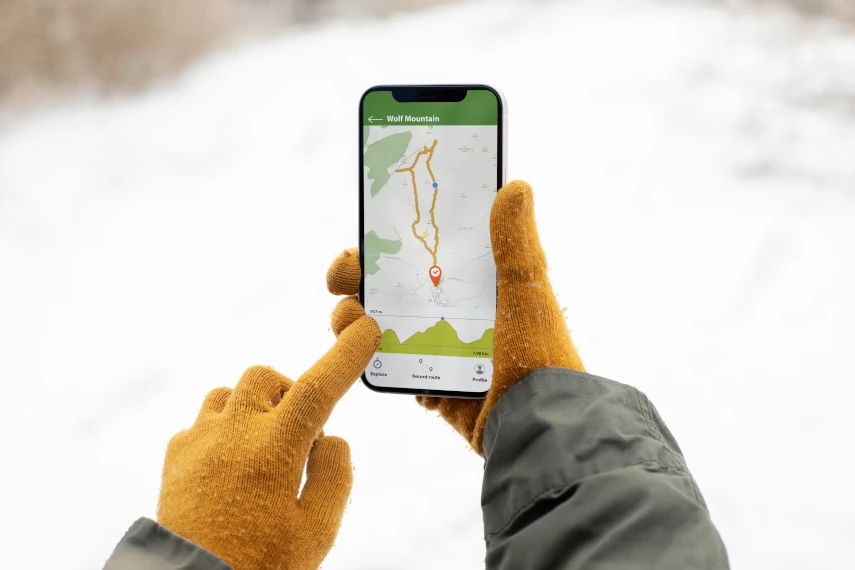
BERNAS – Mau tahu seberapa jauh jarak antara dua titik di Google Maps? Kamu bisa mengukur jarak di Google Maps dengan mudah tanpa harus mengukur sendiri secara manual. Fitur pengukuran jarak di Google Maps sangat membantu, apalagi kalau kamu sering bepergian atau merencanakan perjalanan. Simak cara-cara berikut ini agar kamu bisa mendapatkan hasil yang akurat.
Seringkali kita membutuhkan informasi tentang jarak antara dua tempat, entah untuk merencanakan perjalanan atau hanya untuk keperluan pribadi. Dengan Google Maps, mengukur jarak menjadi lebih mudah dan cepat tanpa perlu alat pengukur fisik. Tapi, apakah kamu tahu semua fitur yang ditawarkan oleh Google Maps untuk menghitung jarak secara akurat? Di artikel ini, kita akan membahas berbagai cara untuk mengukur jarak di Google Maps dengan tepat, sehingga kamu bisa memanfaatkan aplikasi ini dengan maksimal.
Cara Mengukur Jarak di Google Maps
1. Menggunakan Fitur Pengukuran Jarak di Google Maps
Kamu bisa langsung menggunakan fitur pengukuran jarak di Google Maps untuk mendapatkan informasi yang tepat. Caranya gampang, cukup buka aplikasi Google Maps di perangkat, lalu klik kanan pada titik awal pengukuran. Pilih opsi “Ukur Jarak” dari menu yang muncul. Selanjutnya, klik pada titik kedua untuk melihat jarak antara kedua titik tersebut.
2. Menghitung Jarak dengan Menandai Beberapa Titik
Jika kamu perlu mengukur jarak dengan beberapa titik berbeda, Google Maps juga punya solusinya. Setelah memilih opsi “Ukur Jarak”, klik beberapa titik tambahan untuk menandai rute yang ingin kamu ukur. Google Maps akan menampilkan total jarak yang sudah kamu tentukan. Cara ini sangat berguna jika kamu merencanakan rute perjalanan yang kompleks.
3. Menggunakan Google Maps di Web Browser
Kalau kamu lebih suka mengukur jarak lewat komputer, buka Google Maps di browser favoritmu. Klik kanan pada titik awal di peta, lalu pilih “Ukur Jarak”. Kemudian, klik titik akhir yang ingin kamu ukur jaraknya. Kamu juga bisa menambahkan beberapa titik untuk mendapatkan hasil pengukuran yang lebih detail.
4. Menambahkan Titik untuk Rute yang Lebih Rinci
Untuk rute yang lebih panjang atau jika kamu perlu mengukur jarak mengikuti jalan yang tidak lurus, tambahkan beberapa titik di sepanjang rute. Dengan cara ini, Google Maps akan menghitung jarak secara akurat, mengikuti rute yang kamu tentukan. Kamu bisa melihat hasilnya di layar, dan melakukan penyesuaian jika diperlukan.
5. Memanfaatkan Fitur Pengukuran di Aplikasi Seluler
Pada aplikasi Google Maps di smartphone, proses pengukuran jarak hampir sama dengan versi web. Cukup tekan dan tahan pada titik awal, lalu pilih “Ukur Jarak”. Geser peta untuk menandai titik akhir atau beberapa titik untuk melihat total jaraknya. Fitur ini sangat praktis untuk penggunaan sehari-hari.
6. Menggunakan Fitur Layer Peta untuk Jarak yang Tepat
Kadang-kadang, kamu mungkin ingin memastikan jarak yang diukur sesuai dengan jenis peta yang kamu lihat. Google Maps memungkinkan kamu untuk memilih berbagai layer peta, seperti peta jalan, satelit, atau medan. Memilih layer yang tepat bisa membantumu mendapatkan pengukuran yang lebih akurat.
7. Mengukur Jarak dengan Akurasi Tinggi Menggunakan Fitur GPS
Google Maps memanfaatkan GPS perangkatmu untuk memberikan hasil yang akurat. Pastikan GPS di perangkatmu aktif dan terhubung dengan sinyal yang baik saat melakukan pengukuran. Ini penting agar jarak yang dihitung benar-benar akurat sesuai dengan posisi sebenarnya.
8. Memeriksa Hasil Pengukuran di Mode Satelit
Untuk verifikasi lebih lanjut, kamu bisa beralih ke mode peta satelit. Mode ini memberikan tampilan yang lebih detail dari area yang kamu ukur, sehingga kamu bisa memastikan pengukuran jarak sesuai dengan kondisi lapangan yang sebenarnya.
9. Menggunakan Google Earth untuk Pengukuran Jarak yang Lebih Canggih
Jika kamu memerlukan pengukuran jarak yang lebih mendalam atau ingin melihat informasi tambahan seperti ketinggian, coba gunakan Google Earth. Google Earth menawarkan fitur pengukuran jarak yang lebih canggih dan dapat memberikan detail lebih lanjut tentang area yang kamu teliti.
10. Menandai Titik-Titik Referensi untuk Akurasi Lebih Baik
Untuk memastikan hasil pengukuran yang lebih akurat, tandai beberapa titik referensi di sepanjang rute yang kamu ukur. Ini membantu Google Maps memberikan hasil yang lebih tepat dan sesuai dengan rute yang sebenarnya.
Mengukur jarak di Google Maps bisa dilakukan dengan berbagai cara, mulai dari fitur pengukuran jarak standar hingga metode yang lebih canggih. Dengan memahami cara-cara ini, kamu bisa mendapatkan hasil yang akurat untuk rencana perjalanan atau keperluan lainnya.
Kamu membutuhkan solusi keuangan yang mudah dan efisien, pertimbangkan Arisan Adolo. Arisan Adolo menawarkan keunggulan seperti kemudahan pendaftaran, manajemen yang praktis, dan transparansi dalam setiap transaksi. Dengan Arisan Adolo, kamu bisa menikmati layanan arisan yang modern dan terpercaya, cocok untuk kebutuhan keuanganmu sehari-hari. bergabung menjadi reseller laptop melalui PT Adolo Coaching Mentoring . Ini bisa menjadi kesempatan yang baik untuk mengembangkan bisnis sambil menggunakan teknologi terbaru. Untuk bergabung, kunjungi tautan ini dan temukan lebih banyak informasi mengenai bagaimana kamu bisa memulai.***
Editor: Mahfida Ustadhatul Umma
