
Close Menu
BERNAS.id
    Berita Terbaru

    Para Biksu Ikuti Prosesi Pindapata, Terima Pemberian Makanan di Malioboro

    May 26, 2026

    Kapolsek Palu Selatan Siapkan Pengamanan Iduladha

    May 26, 2026

    Jelang Iduladha, Kapolsek Imbau Warga Tingkatkan Kewaspadaan

    May 26, 2026

    RKAB Tambang Batuan Tertahan, DPRD Ungkap Penyebabnya

    May 26, 2026

    Anggota DPRD Sulteng Ungkap Penyebab Banyak RKAB Tertahan

    May 26, 2026
    Facebook Instagram Threads X (Twitter) YouTube TikTok LinkedIn RSS
    • Google News BERNAS
    • Tentang BERNAS
    • Redaksi BERNAS
    • Pedoman Media Siber
    Facebook Instagram Threads X (Twitter) YouTube TikTok LinkedIn RSS
    BERNAS.id
    • Home
    • Regional
      • Internasional
      • Nasional
      • Daerah
        • DK Jakarta
        • DI Yogyakarta
        • Jawa Tengah
        • Jawa Timur
    • Finance

      Dorong Tranformasi Digital, Bank Jakarta Raih Penghargaan Digital Brand

      May 24, 2026

      Perkuat Literasi dan Inklusi Keuangan, Menkeu Purbaya Hadiri Jogja Financial Festival 2026

      May 22, 2026

      Siswa SMAN 28 Jakarta Antusias Sambut Program KEJAR DKI

      May 19, 2026

      DIY Jadi Tuan Rumah Pembukaan Seleksi Calon Anggota Industri Kreatif Syariah (IKRA) Tahun 2026

      April 30, 2026

      Ninja Xpress Luncurkan Ninja Cross Border: Dari Indonesia ke Dunia

      April 26, 2026
    • Teknologi
    • Pendidikan
    • Karir
    • Lifestyle
    • Politik
    • Hukum
    • Other
      • Travel
      • Entertainment
      • Opini
      • Tokoh
      • Budaya
      • Religi
      • Lingkungan
      • Kesehatan
      • Olahraga
      • Desa
      • Beragam
        • Bernas TV
        • Citizen Journalism
        • Editorial
        • Highlight
        • Inspirasi
        • Press Release
        • GlobeNewswire
    • Channel Jakarta
    BERNAS.id
    Home»Lifestyle»Cara Menambahkan Gambar dan Tabel di Google Docs
    Lifestyle

    Cara Menambahkan Gambar dan Tabel di Google Docs

    Tiyo AndustiBy Tiyo AndustiJuly 27, 2024Updated:September 22, 2024No Comments
    Telegram WhatsApp Facebook Twitter LinkedIn Email
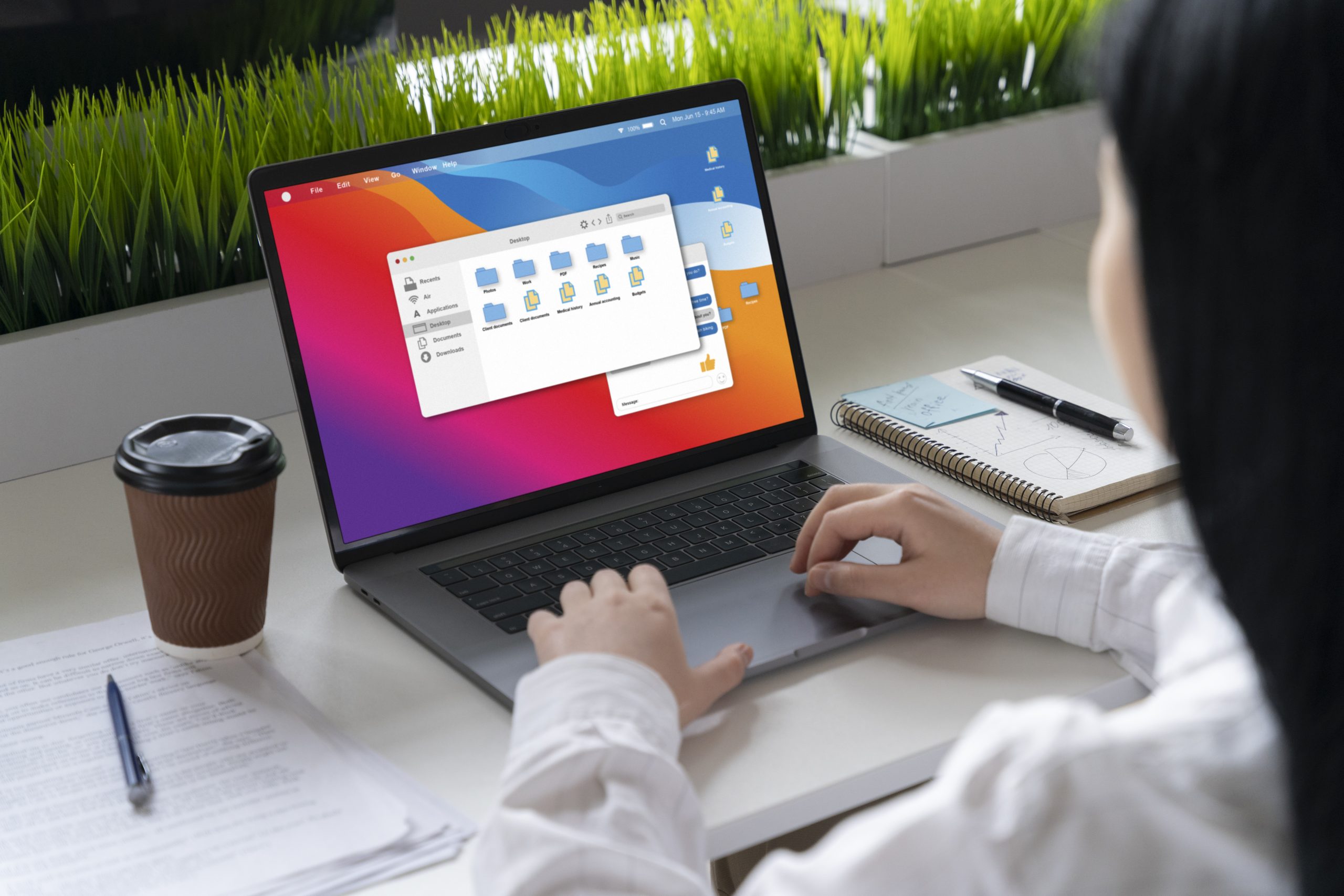
    Menambahkan Gambar dan Tabel di Google Docs
    ilustrasi mengunggah gambar
    Share
    Telegram WhatsApp Facebook Twitter LinkedIn Email

    BERNAS – Google Docs adalah alat yang sangat berguna untuk membuat berbagai jenis dokumen. Salah satu fitur yang paling sering digunakan adalah kemampuan untuk menambahkan gambar dan tabel ke dalam dokumen. Mengetahui cara menambahkan gambar dan tabel di Google Docs dapat membuat dokumen lebih menarik dan informatif. Apakah kamu sedang membuat laporan, presentasi, atau tugas kuliah, fitur ini akan sangat membantu.

    Dengan menambahkan gambar, kamu bisa memberikan visual yang mendukung teks yang kamu tulis. Sementara itu, tabel bisa digunakan untuk menyusun data atau informasi dengan lebih terstruktur dan mudah dibaca. Jadi, mari kita pelajari cara menambahkan gambar dan tabel di Google Docs agar dokumen lebih menarik dan informatif. Jangan skip, ya!

    Cara Menambahkan Gambar di Google Docs

    1. Buka Dokumen: Pertama, buka dokumen Google Docs yang ingin kamu tambahkan gambar.
    2. Pilih Lokasi: Letakkan kursor di tempat di mana kamu ingin menyisipkan gambar.
    3. Klik “Insert”: Di menu atas, klik “Insert” atau “Sisipkan” jika menggunakan bahasa Indonesia.
    4. Pilih “Image”: Pilih “Image” atau “Gambar” dari dropdown menu. Kamu bisa memilih untuk mengunggah gambar dari komputer, Google Drive, URL, atau menggunakan kamera untuk langsung mengambil foto.
    5. Sesuaikan Gambar: Setelah gambar dimasukkan, kamu bisa menyesuaikan ukurannya dengan menarik sudut-sudut gambar atau menggunakan opsi pengaturan gambar di toolbar.

    Menambahkan gambar di Google Docs sangat mudah dan cepat. Ini adalah cara yang efektif untuk membuat dokumen lebih hidup dan menarik.

    Baca Juga: Cara Menggunakan Template di Google Docs, Mudah dan Efektif

    Cara Menambahkan Tabel di Google Docs

    1. Buka Dokumen: Seperti sebelumnya, buka dokumen Google Docs yang ingin kamu tambahkan tabel.
    2. Pilih Lokasi: Letakkan kursor di tempat di mana kamu ingin menyisipkan tabel.
    3. Klik “Insert”: Di menu atas, klik “Insert” atau “Sisipkan”.
    4. Pilih “Table”: Pilih “Table” atau “Tabel” dari dropdown menu.
    5. Tentukan Ukuran Tabel: Tentukan jumlah baris dan kolom yang kamu butuhkan, lalu klik untuk membuat tabel.
    6. Isi Tabel: Klik pada sel-sel tabel untuk mulai memasukkan data.

    Tabel adalah alat yang sangat berguna untuk menyusun data atau informasi dengan cara yang terstruktur dan mudah dibaca. Dengan mengikuti langkah-langkah di atas, kamu bisa menambahkan tabel ke dokumen Google Docs-mu dengan mudah.

    Baca juga: Menggunakan Fitur Revisi di Google Docs

    Cerita Inspiratif dari Seorang Pengguna Google Docs

    Mari kita dengar cerita dari Rina, seorang mahasiswa yang sangat bergantung pada Google Docs untuk menyelesaikan tugas-tugas kuliahnya.

    Suatu hari, Rina harus menyelesaikan laporan akhir semester yang memerlukan banyak gambar dan tabel. Awalnya, dia merasa kesulitan karena tidak tahu bagaimana cara menambahkan gambar dan tabel di Google Docs. Namun, setelah mencari panduan, dia berhasil menemukan cara yang tepat. Dengan menambahkan gambar dan tabel, laporan Rina menjadi lebih informatif dan menarik. Pengalaman ini membuat Rina semakin percaya diri dalam menggunakan Google Docs untuk berbagai keperluan akademiknya.

    Tidak hanya itu, Rina juga menyadari betapa pentingnya memiliki laptop yang andal untuk mendukung pekerjaannya. Setelah berbincang dengan teman-temannya, dia menemukan PT Adolo Coaching Mentoring, yang menawarkan kesempatan menjadi reseller laptop. Kini, Rina tidak hanya mampu menyelesaikan tugas-tugasnya dengan lebih baik, tetapi juga mendapatkan penghasilan tambahan dengan menjual laptop.

    Kamu juga bisa mengikuti jejak Rina. Bergabunglah dengan PT Adolo Coaching Mentoring sebagai reseller laptop dan dapatkan keuntungan tambahan. Daftar melalui link berikut: Daftar Reseller Laptop. Dengan laptop yang tepat, pekerjaanmu akan lebih lancar dan produktif.

    Google Docs menawarkan banyak fitur yang bisa kamu manfaatkan untuk membuat dokumen yang profesional dan menarik. Selalu eksplorasi dan gunakan fitur-fitur tersebut untuk memaksimalkan potensi dokumen. Semoga panduan ini membantu kamu dalam menambahkan gambar dan tabel di Google Docs!***


    Editor: Mahfida Ustadhatul Umma

    dokumen gambar google docs Menulis tabel
    Share. Telegram WhatsApp Facebook Twitter LinkedIn Tumblr Email
    Tiyo Andusti
    • Website

    Related Posts

    Hadir di Jogja, Rey’s Mediterranean Kitchen Padukan Budaya Eropa dan Timur Tengah

    May 17, 2026

    Maknai Perjuangan Emansipasi, Desainer Migi Bersama Sosialita Wanita Hebat Rayakan Hari RA Kartini

    April 23, 2026

    Seru-seruan Fun Walk Sulteng, Anwar Hafid Ikut Gowes Bareng Warga

    April 19, 2026

    Latest Women’s Shoulder Bags – Reel in All the Style Trends

    April 18, 2026

    AI WhatsApp Chatbot: Cara Kerja, Manfaat, dan Rekomendasi Platform Terbaik untuk Bisnis

    March 13, 2026

    Cari Matic 115cc Terbaik untuk Mobilitas Harian? Suzuki Nex II Solusinya

    March 2, 2026
    Leave A Reply Cancel Reply

    Berita Internasional Terbaru

    Google Cloud Security Menggunakan Platform Instruqt untuk Melatih Lebih dari 150 Praktisi tentang AI Agentik pada Google Next 2026

    May 26, 2026

    EMGA memfasilitasi pembiayaan senilai USD 15 juta untuk Asia Alliance Bank dari OeEB

    May 23, 2026
    Berita Nasional Terbaru

    28 Tahun Reformasi, Aktivis UJB Luncurkan Buku Sejarah Gerakan Mahasiswa

    May 21, 2026

    Janabadra Club Dorong Sinergisitas Alumni Nasional untuk Kontribusi Almamater dan Bangsa

    April 13, 2026
    Berita Daerah Terbaru

    Para Biksu Ikuti Prosesi Pindapata, Terima Pemberian Makanan di Malioboro

    May 26, 2026

    Kapolsek Palu Selatan Siapkan Pengamanan Iduladha

    May 26, 2026
    BERNAS.id

    Office Address :
    Jakarta
    Menara Cakrawala 12th Floor Unit 05A
    Jl. MH Tamrin Kav. 9 Menteng, Jakarta Pusat, 10340

    Yogyakarta
    Kawasan Kampus Universitas Mahakarya Asia,
    Jl. Magelang KM 8, Sendangadi, Mlati, Sleman, Daerah Istimewa Yogyakarta, 55281

    Email :
    info@bernas.id
    redaksi@bernas.id

    Advertisement & Placement :
    +62 812-1523-4545

    Link
    • Google News BERNAS.id
    • Tentang BERNAS
    • Redaksi BERNAS
    • Pedoman Media Siber
    • Kode Etik
    • Verifikasi Dewan Pers BERNAS.id
    BERNAS.id
    Facebook Instagram Threads X (Twitter) YouTube TikTok LinkedIn RSS
    • Google News BERNAS
    • Tentang BERNAS
    • Redaksi BERNAS
    • Pedoman Media Siber
    © 2015 - 2026 BERNAS.id All Rights Reserved.

    Type above and press Enter to search. Press Esc to cancel.