
Close Menu
BERNAS.id
    Berita Terbaru

    Eksekusi Program Peduli Nasional, Demokrat Jakarta Salurkan Ribuan Paket Kurban

    May 27, 2026

    Di Tengah Kenaikan Dollar, Jogjakita Tetap Hadirkan Tarif Hemat Rp 5000

    May 27, 2026

    H. Musliman Bagikan Daging Kurban untuk Konstituen

    May 27, 2026

    Al-Munawarah Palu Terapkan Standar Juleha Saat Kurban

    May 27, 2026

    48 Hewan Kurban Disembelih di Masjid Al-Munawarah

    May 27, 2026
    Facebook Instagram Threads X (Twitter) YouTube TikTok LinkedIn RSS
    • Google News BERNAS
    • Tentang BERNAS
    • Redaksi BERNAS
    • Pedoman Media Siber
    Facebook Instagram Threads X (Twitter) YouTube TikTok LinkedIn RSS
    BERNAS.id
    • Home
    • Regional
      • Internasional
      • Nasional
      • Daerah
        • DK Jakarta
        • DI Yogyakarta
        • Jawa Tengah
        • Jawa Timur
    • Finance

      Dorong Tranformasi Digital, Bank Jakarta Raih Penghargaan Digital Brand

      May 24, 2026

      Perkuat Literasi dan Inklusi Keuangan, Menkeu Purbaya Hadiri Jogja Financial Festival 2026

      May 22, 2026

      Siswa SMAN 28 Jakarta Antusias Sambut Program KEJAR DKI

      May 19, 2026

      DIY Jadi Tuan Rumah Pembukaan Seleksi Calon Anggota Industri Kreatif Syariah (IKRA) Tahun 2026

      April 30, 2026

      Ninja Xpress Luncurkan Ninja Cross Border: Dari Indonesia ke Dunia

      April 26, 2026
    • Teknologi
    • Pendidikan
    • Karir
    • Lifestyle
    • Politik
    • Hukum
    • Other
      • Travel
      • Entertainment
      • Opini
      • Tokoh
      • Budaya
      • Religi
      • Lingkungan
      • Kesehatan
      • Olahraga
      • Desa
      • Beragam
        • Bernas TV
        • Citizen Journalism
        • Editorial
        • Highlight
        • Inspirasi
        • Press Release
        • GlobeNewswire
    • Channel Jakarta
    BERNAS.id
    Home»Teknologi»Cara Menggunakan Menu Reference di Microsoft Word dan Fungsinya
    Teknologi

    Cara Menggunakan Menu Reference di Microsoft Word dan Fungsinya

    Anggit April HidayatBy Anggit April HidayatMarch 15, 2025No Comments
    Telegram WhatsApp Facebook Twitter LinkedIn Email
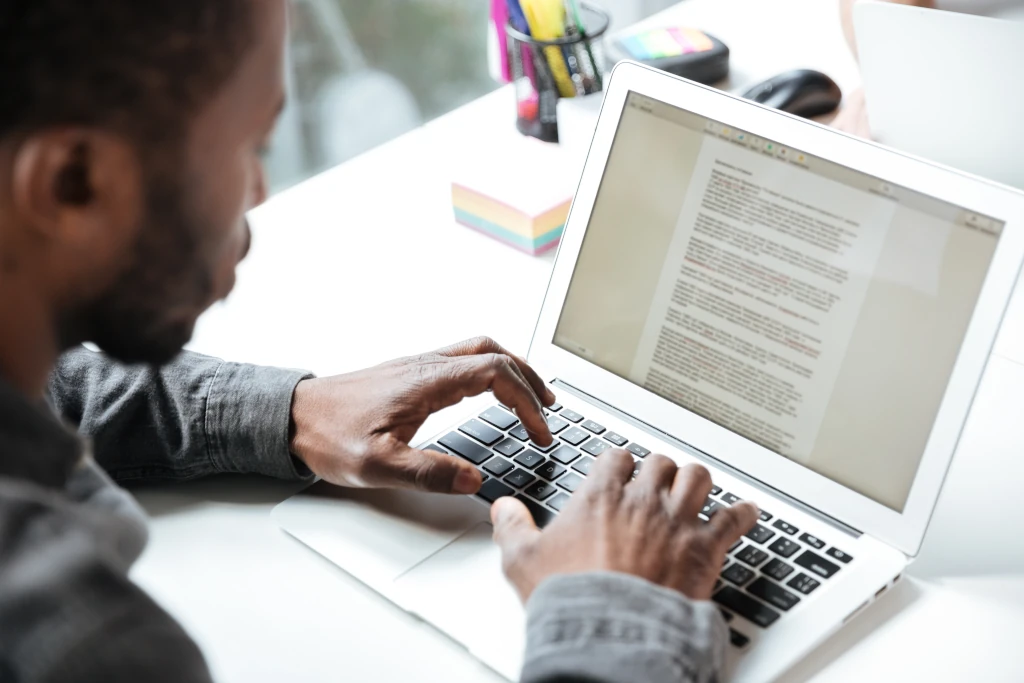
    Menu Reference di Microsoft Word
    Share
    Telegram WhatsApp Facebook Twitter LinkedIn Email

    BERNAS – Microsoft Word punya banyak fitur yang memudahkan kamu dalam menyusun dokumen profesional. Salah satu fitur penting yang sering digunakan, terutama oleh mahasiswa dan pekerja kantoran, adalah menu Reference di Microsoft Word. Dengan menu ini, kamu bisa menambahkan kutipan, daftar pustaka, indeks, dan bahkan catatan kaki secara otomatis.

    Fitur ini sangat berguna jika kamu sedang menyusun skripsi, laporan penelitian, atau dokumen akademik lainnya. Daripada membuat daftar pustaka secara manual, kamu bisa memanfaatkan menu Reference di Microsoft Word agar pekerjaan lebih cepat dan efisien. Yuk, simak cara menggunakannya!

    Fungsi Menu Reference di Microsoft Word

    Menu Reference di Microsoft Word memiliki beberapa fungsi utama yang bisa membantu kamu dalam menyusun dokumen yang lebih rapi dan profesional. Berikut beberapa fungsinya:

    1. Table of Contents (Daftar Isi) – Membantu membuat daftar isi otomatis berdasarkan heading yang digunakan di dokumen.
    2. Insert Citation (Kutipan) – Memudahkan kamu dalam menambahkan sumber referensi secara otomatis.
    3. Manage Sources (Kelola Sumber) – Memungkinkan kamu untuk mengelola daftar referensi yang sudah dimasukkan.
    4. Bibliography (Daftar Pustaka) – Membuat daftar pustaka secara otomatis sesuai dengan gaya yang diinginkan (APA, MLA, Chicago, dll).
    5. Footnote dan Endnote – Menambahkan catatan kaki atau catatan akhir sebagai referensi tambahan.
    6. Insert Caption (Keterangan Gambar) – Memberikan deskripsi atau judul pada gambar, tabel, atau grafik dalam dokumen.
    7. Index dan Table of Authorities – Membantu menyusun indeks atau daftar istilah dalam dokumen hukum atau akademik.

    Cara Menggunakan Menu Reference di Microsoft Word

    Setelah memahami fungsinya, kini saatnya kamu belajar cara menggunakannya:

    1. Membuat Daftar Isi Otomatis

    • Gunakan heading pada setiap bagian dokumen.
    • Klik Reference > Table of Contents.
    • Pilih format daftar isi yang sesuai, dan Microsoft Word akan menyusunnya secara otomatis.

    2. Menambahkan Kutipan dan Daftar Pustaka

    • Pilih Reference > Insert Citation.
    • Tambahkan sumber baru dengan mengisi nama penulis, tahun, judul, dan lainnya.
    • Setelah selesai, pilih Bibliography untuk membuat daftar pustaka secara otomatis.

    3. Menambahkan Catatan Kaki (Footnote) atau Catatan Akhir (Endnote)

    • Klik bagian teks yang ingin diberi catatan.
    • Pilih Reference > Insert Footnote atau Insert Endnote.
    • Masukkan penjelasan tambahan yang ingin dicantumkan di catatan kaki atau akhir.

    4. Menambahkan Keterangan Gambar (Caption)

    • Klik gambar atau tabel yang ingin diberi keterangan.
    • Pilih Reference > Insert Caption.
    • Tambahkan deskripsi dan klik OK.

    5. Membuat Indeks di Microsoft Word

    • Blok kata atau istilah yang ingin dimasukkan ke dalam indeks.
    • Pilih Reference > Mark Entry.
    • Setelah semua istilah ditandai, klik Insert Index untuk menyusunnya.

    Kenapa Mahasiswa Perlu Menguasai Menu Reference di Microsoft Word?

    Menggunakan menu Reference bukan hanya mempermudah tugas, tetapi juga meningkatkan kredibilitas dokumen kamu. Jika kamu sedang menyusun skripsi atau laporan penelitian, fitur ini akan sangat membantu dalam menyusun daftar pustaka dengan rapi dan profesional.

    Jika kamu ingin meningkatkan skill IT kamu lebih jauh, yuk daftar di Universitas Mahakarya Asia (UNMAHA)! UNMAHA punya jurusan Sistem Informasi yang cocok untuk kamu yang ingin mendalami teknologi lebih lanjut. Selain memahami Microsoft Word, memiliki sertifikasi di bidang IT juga bisa menambah nilai plus di dunia kerja. Yuk, cek daftar 24 Sertifikasi IT Terbaik yang bisa kamu dapatkan di UNMAHA.

    Baca Juga: Fungsi Menu Home di Microsoft Word dan Toolbar yang Sering Digunakan

    Mau Penghasilan Tambahan? Jadi Reseller Laptop di Adolo!

    Jika kamu ingin penghasilan tambahan sambil kuliah, coba deh jadi reseller laptop di ADOLO.ID. Peluang bisnis ini sangat menguntungkan, terutama buat mahasiswa. Menggunakan menu Reference di Microsoft Word bisa menghemat waktu dan membuat dokumen terlihat lebih profesional. Dengan memahami fitur-fitur seperti daftar pustaka, catatan kaki, dan indeks, kamu bisa lebih mudah menyusun laporan, skripsi, atau dokumen akademik lainnya.

    Jangan lupa untuk terus meningkatkan skill IT kamu dengan belajar di Universitas Mahakarya Asia dan mendapatkan sertifikasi IT terbaik! Tertarik bergabung di Universitas Mahakarya Asia? Yuk, daftar sekarang di: PMB UNMAHA! Jika ada pertanyaan, langsung hubungi admin melalui WhatsApp.


    Editor: Mahfida Ustadhatul Umma


    fitur di Microsoft Word membuat daftar isi membuat footnote membuat indeks menu reference di microsoft word
    Share. Telegram WhatsApp Facebook Twitter LinkedIn Tumblr Email
    Anggit April Hidayat
    • Website

    Related Posts

    Jelang Idul Adha, Fapet UGM Kenalkan Gama Abilawa Portable Restraining Box untuk Hewan Kurban

    May 18, 2026

    Apa yang Membatasi Umur Baterai Ponsel Berkapasitas Besar?

    May 17, 2026

    Aplikasi Simetris Berbasis AI Siap Cegah Kasus Keracunan MBG di Yogyakarta

    May 13, 2026

    Gabungkan Kekuatan, ASUS, Intel dan Microsoft, ASUS ExpertBook Ultra, The Flagship of the Industry, Hadirkan Tenaga 50W Tanpa Kompromi

    May 7, 2026

    5 Mobil Keluarga Terbaik yang Nyaman untuk Liburan dan Aktivitas Sehari-hari

    May 3, 2026

    Tri Atmodjowati: Kesiapan Psikologis Jadi Tantangan di Era AI

    April 30, 2026
    Leave A Reply Cancel Reply

    Berita Internasional Terbaru

    CGTN: Mengutamakan rakyat: Prinsip utama dalam tata kelola Tiongkok

    May 26, 2026

    Google Cloud Security Menggunakan Platform Instruqt untuk Melatih Lebih dari 150 Praktisi tentang AI Agentik pada Google Next 2026

    May 26, 2026
    Berita Nasional Terbaru

    28 Tahun Reformasi, Aktivis UJB Luncurkan Buku Sejarah Gerakan Mahasiswa

    May 21, 2026

    Janabadra Club Dorong Sinergisitas Alumni Nasional untuk Kontribusi Almamater dan Bangsa

    April 13, 2026
    Berita Daerah Terbaru

    Di Tengah Kenaikan Dollar, Jogjakita Tetap Hadirkan Tarif Hemat Rp 5000

    May 27, 2026

    H. Musliman Bagikan Daging Kurban untuk Konstituen

    May 27, 2026
    BERNAS.id

    Office Address :
    Jakarta
    Menara Cakrawala 12th Floor Unit 05A
    Jl. MH Tamrin Kav. 9 Menteng, Jakarta Pusat, 10340

    Yogyakarta
    Kawasan Kampus Universitas Mahakarya Asia,
    Jl. Magelang KM 8, Sendangadi, Mlati, Sleman, Daerah Istimewa Yogyakarta, 55281

    Email :
    info@bernas.id
    redaksi@bernas.id

    Advertisement & Placement :
    +62 812-1523-4545

    Link
    • Google News BERNAS.id
    • Tentang BERNAS
    • Redaksi BERNAS
    • Pedoman Media Siber
    • Kode Etik
    • Verifikasi Dewan Pers BERNAS.id
    BERNAS.id
    Facebook Instagram Threads X (Twitter) YouTube TikTok LinkedIn RSS
    • Google News BERNAS
    • Tentang BERNAS
    • Redaksi BERNAS
    • Pedoman Media Siber
    © 2015 - 2026 BERNAS.id All Rights Reserved.

    Type above and press Enter to search. Press Esc to cancel.