

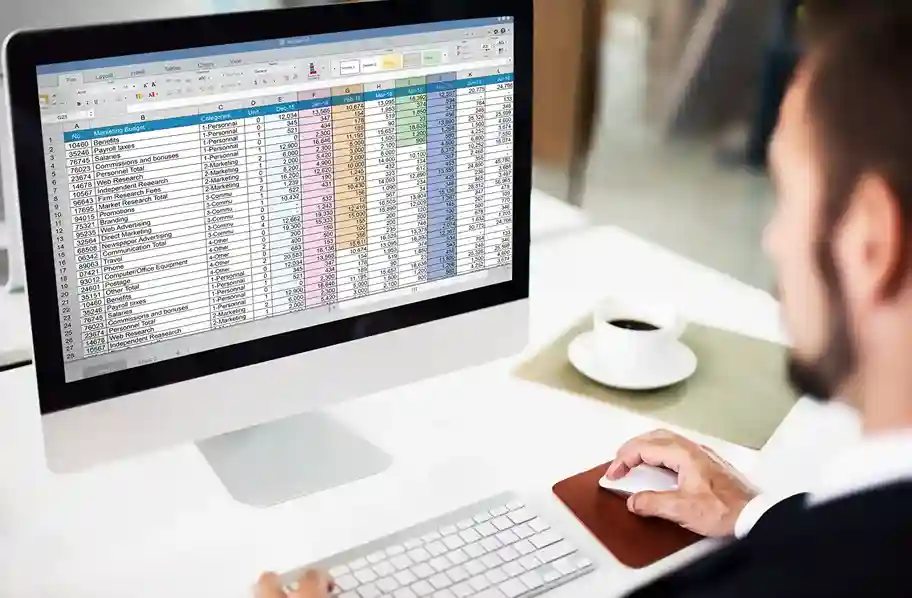
BERNAS – Microsoft Excel adalah salah satu perangkat lunak pengolah angka yang paling populer dan banyak digunakan di berbagai bidang, mulai dari pendidikan hingga dunia kerja. Bagi kamu yang baru memulai, memahami bagian-bagian utama dari antarmuka Microsoft Excel adalah langkah penting untuk memaksimalkan penggunaannya. Dengan mengenal komponen-komponen dasar ini, kamu dapat lebih mudah mengolah data, membuat laporan, dan melakukan analisis dengan efektif.
Artikel ini akan membahas secara interaktif dan santai mengenai bagian-bagian utama Microsoft Excel yang perlu kamu pahami sebagai pemula. Dengan pemahaman yang baik tentang elemen-elemen ini, diharapkan kamu dapat meningkatkan keterampilan dalam menggunakan Excel untuk berbagai keperluan.
Bagian-bagian Microsoft Excel
1. Workbook dan Worksheet
Workbook adalah file Excel yang berisi satu atau lebih lembar kerja (worksheet). Setiap worksheet terdiri dari sel-sel yang diatur dalam baris dan kolom, tempat kamu memasukkan dan mengelola data. Memahami perbedaan antara workbook dan worksheet penting untuk mengatur data dengan rapi dan terstruktur.
2. Ribbon
Ribbon adalah panel alat utama di bagian atas jendela Excel yang berisi tab-tab seperti Home, Insert, Page Layout, Formulas, Data, Review, dan View. Setiap tab memiliki grup perintah yang terkait dengan fungsinya, memudahkan kamu dalam mengakses fitur-fitur Excel.
3. Tab Home
Tab Home berisi perintah-perintah dasar seperti pemformatan teks, alignment, dan gaya sel. Di sini, kamu dapat dengan mudah mengubah font, ukuran, warna, dan format data lainnya untuk meningkatkan tampilan worksheet.
4. Tab Insert
Tab Insert memungkinkan kamu menambahkan elemen-elemen seperti tabel, grafik, gambar, dan objek lainnya ke dalam worksheet. Fitur ini berguna untuk memperkaya presentasi data dan membuatnya lebih informatif.
5. Tab Page Layout
Tab Page Layout membantu kamu mengatur tampilan halaman, seperti margin, orientasi, dan ukuran kertas. Pengaturan ini penting saat kamu ingin mencetak worksheet atau menyesuaikan tampilannya sesuai kebutuhan.
6. Tab Formulas
Tab Formulas menyediakan akses ke berbagai fungsi dan rumus yang dapat digunakan untuk melakukan perhitungan dan analisis data. Kamu dapat menemukan fungsi matematika, statistik, logika, dan lainnya di sini.
7. Tab Data
Tab Data memungkinkan kamu mengimpor, mengekspor, dan mengelola data. Fitur seperti sort dan filter membantu dalam mengorganisir dan menganalisis data dengan lebih efisien.
8. Tab Review
Tab Review berisi alat untuk memeriksa ejaan, menambahkan komentar, dan melindungi worksheet. Fitur ini berguna untuk memastikan kualitas dan keamanan data yang kamu kelola.
9. Tab View
Tab View memungkinkan kamu mengatur tampilan worksheet, seperti zoom, tampilan tata letak halaman, dan pengaturan jendela. Dengan mengatur tampilan sesuai preferensi, kamu dapat bekerja lebih nyaman dan efisien.
10. Formula Bar
Formula Bar adalah area di bawah Ribbon yang menampilkan isi sel yang sedang aktif. Di sini, kamu dapat melihat dan mengedit data atau rumus yang ada dalam sel tersebut.
11. Name Box
Name Box terletak di sebelah kiri Formula Bar dan menampilkan alamat sel yang sedang aktif. Kamu juga dapat menggunakan Name Box untuk menavigasi ke sel atau rentang sel tertentu dengan cepat.
12. Status Bar
Status Bar berada di bagian bawah jendela Excel dan menampilkan informasi seperti mode sel, hasil perhitungan sederhana (misalnya, rata-rata atau jumlah), serta tombol untuk mengubah tampilan worksheet.
13. Scroll Bar
Scroll Bar horizontal dan vertikal memungkinkan kamu menggulir tampilan worksheet untuk melihat bagian yang tidak terlihat di layar. Fitur ini memudahkan navigasi terutama saat bekerja dengan data yang besar.
14. Quick Access Toolbar
Quick Access Toolbar adalah toolbar kecil di sebelah kiri Title Bar yang berisi perintah-perintah yang sering digunakan, seperti Save, Undo, dan Redo. Kamu dapat menyesuaikan toolbar ini sesuai kebutuhan untuk akses cepat ke perintah favorit.
15. Title Bar
Title Bar menampilkan nama file workbook yang sedang dibuka dan terletak di bagian paling atas jendela Excel. Dengan melihat Title Bar, kamu dapat mengetahui file mana yang sedang aktif.
Dengan memahami bagian-bagian utama Microsoft Excel ini, kamu akan lebih percaya diri dalam mengelola dan menganalisis data. Keterampilan Excel yang baik tidak hanya meningkatkan efisiensi kerja tetapi juga membuka peluang karier di berbagai bidang.
Baca Juga: Apa Saja Fitur di Microsoft Excel serta Fungsinya
Jika kamu tertarik untuk mendalami keterampilan seperti ini, Program Studi Sistem Informasi di Universitas Mahakarya Asia menawarkan kurikulum yang dirancang untuk mempersiapkan mahasiswa menghadapi tantangan dunia digital. Selain itu, tersedia juga program beasiswa PBL yang dapat membantu meringankan biaya pendidikan. Untuk informasi lebih lanjut, kunjungi Pendaftaran Mahasiswa Baru di PMB UNMAHA.
Sebagai tambahan, menguasai Microsoft Excel adalah langkah awal yang baik untuk memasuki dunia digital marketing. Data analysis dan manajemen data adalah bagian penting dari strategi pemasaran digital. Jika kamu tertarik untuk mendapatkan sertifikasi di bidang ini, Universitas Mahakarya Asia juga menawarkan kursus Sertifikasi Digital Marketing yang dapat meningkatkan kompetensi kamu di dunia kerja.
Untuk informasi lebih lanjut mengenai program studi dan kursus yang ditawarkan, kamu dapat menghubungi Universitas Mahakarya Asia melalui Admin WhatsApp.
Ingin belajar lebih lanjut tentang coaching dan mentoring? Kunjungi PT Adolo Coaching Mentoring untuk mendapatkan bimbingan yang tepat dalam perjalanan kariermu. Jangan lewatkan kesempatan ini, daftar sekarang!***
Editor: Mahfida Ustadhatul Umma
