

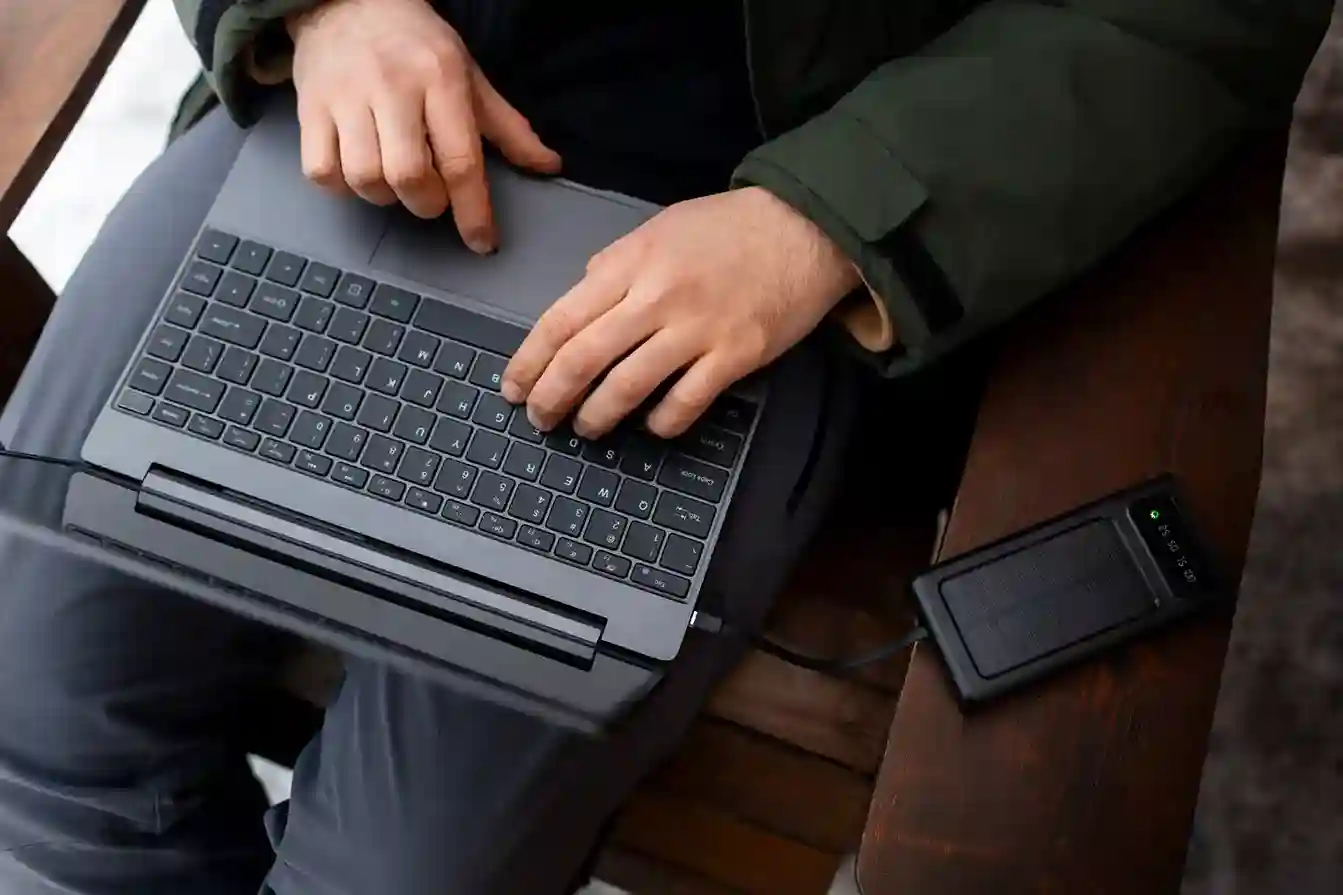
BERNAS – Pernah mengalami masalah Bluetooth di laptop yang tiba-tiba tidak berfungsi? Hal ini cukup mengganggu, terutama jika kamu ingin menghubungkan perangkat seperti mouse, keyboard, atau headphone. Bluetooth yang bermasalah bisa disebabkan oleh berbagai faktor, seperti driver yang usang, kesalahan pengaturan, atau gangguan dari perangkat lain.
Tenang, kamu bisa mengatasi masalah ini dengan beberapa langkah sederhana yang akan dijelaskan di artikel ini. Dengan mengikuti panduan di bawah, kamu bisa memastikan Bluetooth di laptop kembali berfungsi normal tanpa perlu repot membawa laptop ke tempat servis. Yuk, simak caranya!
Cara Mengatasi Bluetooth Laptop yang Tidak Berfungsi
1. Pastikan Bluetooth Sudah Aktif
Terkadang, Bluetooth mati secara tidak sengaja tanpa kamu sadari. Untuk mengeceknya:
- Buka Settings > Devices > Bluetooth & other devices.
- Pastikan sakelar Bluetooth dalam keadaan On.
- Jika tidak ada opsi Bluetooth, lanjut ke langkah berikutnya.
2. Restart Laptop dan Coba Lagi
- Restart bisa membantu mengatasi bug sementara yang menyebabkan Bluetooth tidak berfungsi:
- Klik Start > Power > Restart.
- Setelah laptop menyala kembali, coba aktifkan Bluetooth lagi.
- Jika masih bermasalah, lanjutkan ke langkah selanjutnya.
3. Periksa Mode Pesawat
Mode pesawat bisa mematikan Bluetooth secara otomatis:
- Tekan Win + A untuk membuka Action Center.
- Pastikan ikon Airplane Mode tidak aktif.
- Jika aktif, matikan mode pesawat dan coba nyalakan Bluetooth kembali.
4. Jalankan Troubleshooter Bluetooth
Windows memiliki fitur pemecah masalah bawaan yang bisa membantu:
- Buka Settings > Update & Security > Troubleshoot.
- Pilih Bluetooth, lalu klik Run the troubleshooter.
- Ikuti petunjuk yang diberikan hingga selesai.
5. Perbarui atau Install Ulang Driver Bluetooth
Driver yang usang atau rusak bisa menyebabkan Bluetooth tidak berfungsi:
- Tekan Win + X, lalu pilih Device Manager.
- Cari Bluetooth, klik kanan pada perangkat Bluetooth yang terdaftar.
- Pilih Update driver dan pilih Search automatically for drivers.
Jika masih bermasalah, coba klik Uninstall device, lalu restart laptop agar driver terinstal ulang otomatis.
6. Pastikan Layanan Bluetooth Berjalan
Layanan Bluetooth harus dalam keadaan aktif agar bisa digunakan:
- Tekan Win + R, ketik services.msc, lalu tekan Enter.
- Cari Bluetooth Support Service, lalu klik kanan dan pilih Start atau Restart.
- Ubah Startup type menjadi Automatic agar layanan berjalan setiap kali laptop dinyalakan.
7. Hapus dan Hubungkan Kembali Perangkat Bluetooth
Jika Bluetooth masih bermasalah saat menghubungkan perangkat:
- Buka Settings > Devices > Bluetooth & other devices.
- Klik perangkat yang bermasalah, lalu pilih Remove device.
- Tambahkan kembali perangkat dengan klik Add Bluetooth or other device.
8. Gunakan Adapter Bluetooth Eksternal
Jika Bluetooth internal laptop rusak, alternatifnya adalah menggunakan adapter eksternal:
- Beli adapter Bluetooth USB yang kompatibel dengan laptop kamu.
- Hubungkan adapter ke port USB, lalu install driver jika diperlukan.
- Coba hubungkan perangkat Bluetooth kembali menggunakan adapter tersebut.
9. Periksa Pembaruan Windows
Kadang, pembaruan Windows bisa memperbaiki masalah Bluetooth yang tidak berfungsi:
- Buka Settings > Update & Security > Windows Update.
- Klik Check for updates, lalu instal pembaruan jika tersedia.
- Restart laptop setelah pembaruan selesai.
10. Reset Pengaturan Jaringan
Jika semua cara di atas tidak berhasil, kamu bisa mencoba reset pengaturan jaringan:
- Buka Settings > Network & Internet > Status.
- Klik Network reset, lalu pilih Reset now.
- Tunggu hingga proses selesai dan restart laptop.
Baca Juga: 4 Hal Canggih Ini Akan Terjadi Jika Smartphone Anda Dilengkapi Fitur Bluetooth 5
Masalah Bluetooth di laptop yang tidak berfungsi bisa disebabkan oleh berbagai faktor, mulai dari pengaturan yang salah hingga driver yang usang. Dengan mengikuti langkah-langkah di atas, kamu bisa mengatasi masalah ini tanpa perlu repot membawa laptop ke tempat servis.
Jika kamu ingin belajar lebih dalam tentang teknologi dan troubleshooting perangkat, yuk daftar di PMB UNMAHA dan dapatkan kesempatan Beasiswa PBL. Kamu bisa memilih jurusan Teknik Informatika untuk memperdalam keahlian di bidang teknologi. Selain itu, kamu juga bisa mengikuti course Sertifikasi Digital Marketing untuk meningkatkan kompetensi digital kamu.
Untuk pengembangan karier lebih lanjut, kunjungi juga PT Adolo Coaching Mentoring agar mendapatkan pelatihan dan mentoring terbaik di dunia kerja. Jangan ragu untuk menghubungi kami di WhatsApp Universitas Mahakarya Asia untuk informasi lebih lanjut!***
Editor: Mahfida Ustadhatul Umma
