

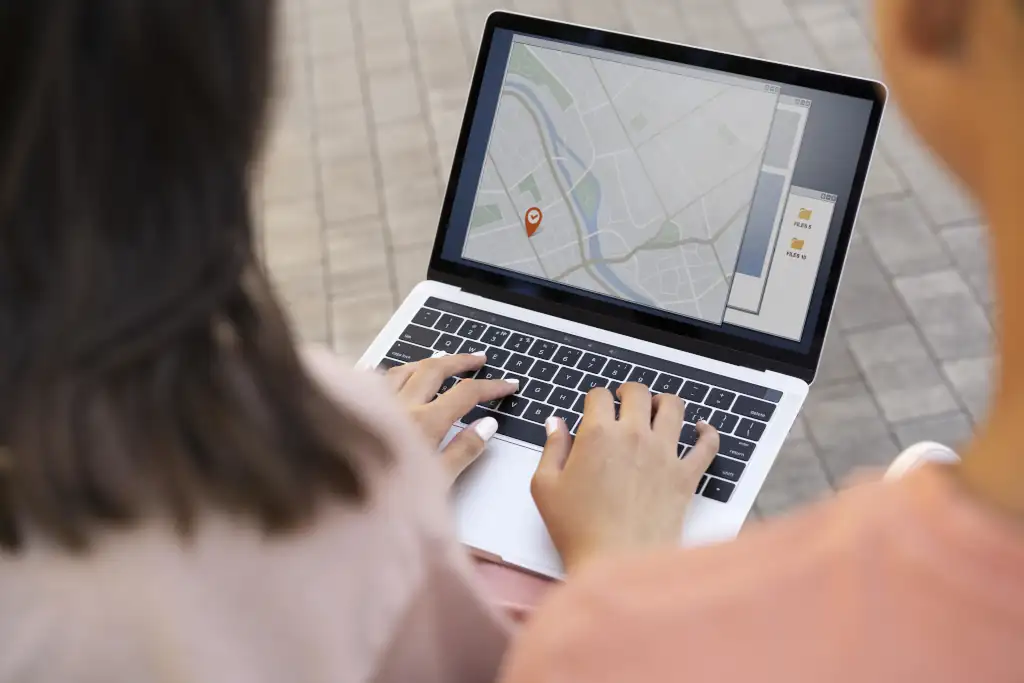
BERNAS – Menggunakan Google Maps untuk navigasi sudah jadi hal yang sangat umum saat ini. Tapi, tahukah kamu kalau kamu bisa menyimpan lokasi favorit di Google Maps agar mudah diakses kapan saja? Ini sangat berguna, terutama jika kamu sering pergi ke tempat-tempat yang sama atau ingin menyimpan beberapa lokasi menarik untuk kunjungan di masa depan.
Pernahkah kamu berada di suatu tempat dan merasa bahwa lokasi tersebut sangat menarik atau penting? Entah itu restoran favorit, tempat kerja, atau bahkan destinasi liburan yang sedang kamu rencanakan, menyimpan lokasi-lokasi tersebut di Google Maps bisa membantu kamu dalam berbagai situasi. Mari kita lihat cara-cara sederhana untuk menyimpan lokasi favorit di Google Maps.
1. Buka Google Maps dan Temukan Lokasi
Pertama-tama, buka aplikasi Google Maps di ponsel kamu. Ketikkan nama tempat yang ingin kamu simpan di kolom pencarian, atau cukup ketuk pada peta jika kamu sudah berada di lokasi tersebut. Setelah kamu menemukan lokasi yang tepat, ketuk nama tempat atau ikon yang muncul.
2. Tambahkan Lokasi ke Daftar Favorit
Setelah menemukan lokasi yang kamu inginkan, ketuk tombol “Simpan” yang biasanya berbentuk bintang atau ikon serupa. Kamu bakal melihat beberapa opsi, seperti “Daftar Favorit” atau “Tempat yang Belum Tercatat”. Pilih yang sesuai dengan kebutuhanmu. Lokasi tersebut akan otomatis tersimpan di daftar favorit kamu. Jadi, kapan saja kamu mau mengunjungi tempat itu lagi, tinggal cek di daftar favorit dan semua informasi akan langsung tersedia. Praktis banget, kan?
3. Cek dan Atur Lokasi Favorit
Sekarang, mari kita cek dan atur lokasi favorit kamu dengan lebih detail:
- Masuk ke Profil Kamu: Ketuk ikon profil di pojok kanan atas aplikasi Google Maps. Pilih “Tempat yang Disimpan” untuk melihat semua lokasi favorit kamu.
- Kelola Daftar Favorit: Di sini, kamu bisa melihat daftar tempat yang sudah kamu simpan. Kamu dapat mengedit nama, menambahkan catatan, atau menghapus lokasi yang tidak lagi relevan.
- Gunakan Fitur Kategori: Google Maps memungkinkan kamu untuk mengatur lokasi favorit ke dalam kategori seperti “Restoran Favorit” atau “Tempat Wisata”. Ini membuatnya lebih mudah untuk menemukan lokasi sesuai kebutuhan kamu.
Baca Juga: Cara Menggunakan Fitur Street View di Google Maps
4. Menambahkan Lokasi Baru ke Daftar Favorit
Jadi, kamu baru saja menemukan tempat keren yang ingin kamu simpan? Gampang banget! Cukup ikuti langkah-langkah yang sama seperti saat menambahkan lokasi favorit sebelumnya.
Kalau mau, kamu bisa menambahkan catatan khusus atau memberi label yang unik. Misalnya, jika itu adalah restoran baru yang kamu suka karena makanannya yang enak, beri label “Restoran Favorit – Makanannya Juara!” dengan catatan tambahan tentang menu yang paling kamu suka. Ini bikin kamu gampang ingat kenapa tempat itu spesial dan kapan terakhir kali kamu ke sana.
Dengan cara ini, daftar favorit kamu bakal semakin personal dan memudahkan kamu untuk kembali ke tempat-tempat yang bikin kamu senang!
5. Mengakses Lokasi Favorit
Untuk mengakses lokasi favorit kamu dengan cepat, buka aplikasi Google Maps dan ketuk ikon Menu. Pilih Tempat yang Disimpan dan kamu akan melihat daftar semua lokasi favorit kamu. Kamu bisa dengan mudah membuka peta untuk rute ke lokasi tersebut atau melihat detail lebih lanjut.
Menyimpan lokasi favorit di Google Maps sangat membantu agar kamu tidak lupa tempat-tempat penting atau menarik yang pernah kamu kunjungi. Dengan mengikuti langkah-langkah sederhana ini, kamu bisa dengan mudah mengatur dan mengakses lokasi favorit kamu kapan saja.
Baca Juga : Pengaruh Teknologi 5G Terhadap Sektor Pariwisata
Rekomendasi Laptop Advan
Jika kamu sering menggunakan Google Maps atau aplikasi lain di laptop, pertimbangkan untuk memeriksa Arisan Laptop dari Advan di Adolo. Laptop Advan menawarkan performa yang cepat dan memori yang luas, cocok untuk kebutuhan kamu. Keunggulan seperti layar yang jernih dan daya tahan baterai yang lama akan mendukung aktivitas sehari-hari kamu dengan lancar. Pilih laptop Advan dan rasakan kemudahan serta kenyamanan dalam bekerja dan beraktivitas!***
Editor: Mahfida Ustadhatul Umma
