

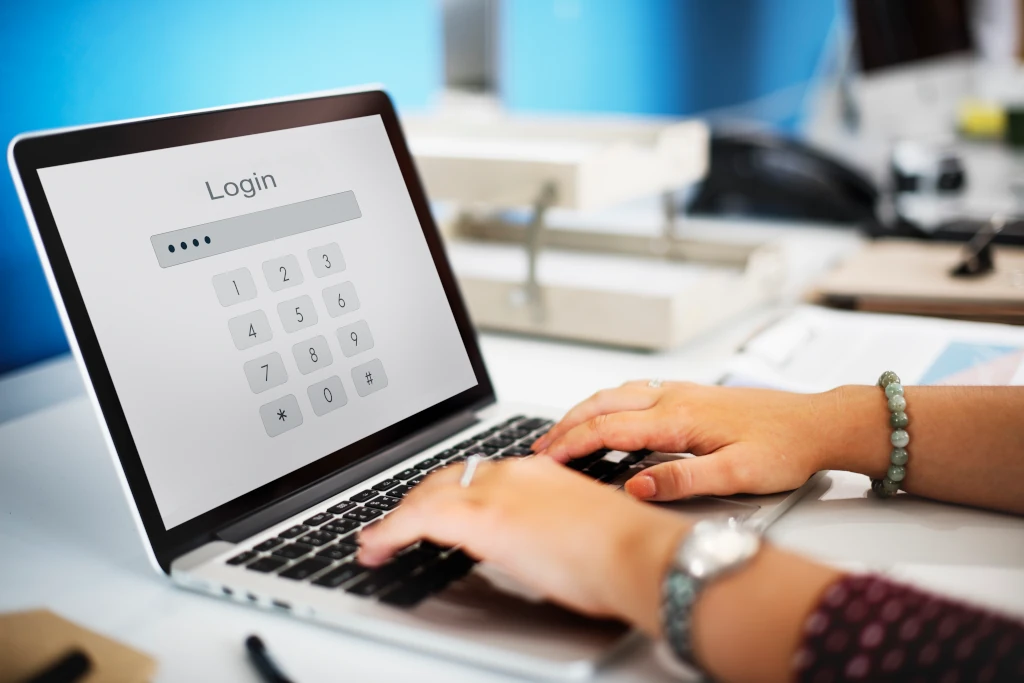
BERNAS – Lupa password komputer memang menyebalkan. Apalagi kalau data penting tersimpan di dalamnya. Jangan buru-buru panik atau berpikir untuk instal ulang sistem, karena ada cara lebih praktis yang bisa kamu coba.
Komputer yang terkunci karena lupa password bisa diakses kembali dengan beberapa metode. Mulai dari reset password dengan akun Microsoft, menggunakan mode Safe Mode, hingga memakai software recovery. Yuk, simak cara-cara efektifnya berikut ini!
Cara Mengatasi Lupa Password Komputer dengan Mudah
1. Gunakan Akun Microsoft
Jika kamu memakai Windows dan login dengan akun Microsoft, ada cara mudah untuk mereset password:
- Buka halaman Reset Password Microsoft
- Ikuti instruksi untuk mengganti password
- Masukkan password baru saat login ke komputer
Cara ini hanya bisa dilakukan jika komputer kamu terhubung ke internet. Pastikan kamu punya akses ke email atau nomor HP yang terdaftar.
2. Gunakan Safe Mode dengan Command Prompt
Jika akun Microsoft tidak bisa digunakan, coba pakai Safe Mode:
- Restart komputer dan tekan tombol F8 atau Shift + F8 sebelum logo Windows muncul
- Pilih Safe Mode with Command Prompt
- Ketik net user [nama user] [password baru] lalu tekan Enter
- Restart komputer dan login dengan password baru
Cara ini bisa dilakukan jika kamu memiliki akses ke akun administrator di komputer.
3. Gunakan Password Hint atau Disk Reset Password
Jika sebelumnya kamu pernah membuat Password Reset Disk, inilah saatnya menggunakannya:
- Masukkan flash drive yang digunakan untuk reset password
- Pilih opsi Reset Password pada layar login
- Ikuti langkah-langkah reset yang muncul
Password hint juga bisa membantu kamu mengingat password lama. Cek apakah ada petunjuk yang bisa kamu gunakan.
4. Gunakan Software Reset Password
Jika cara di atas tidak berhasil, kamu bisa menggunakan software khusus seperti Ophcrack atau PCUnlocker. Software ini bisa membantu mereset password tanpa menghapus data.
- Download software dari website resminya
- Buat bootable USB menggunakan software tersebut
- Boot komputer dari USB dan ikuti langkah reset password
Metode ini cocok untuk pengguna yang sudah terbiasa dengan teknik troubleshooting komputer.
5. Instal Ulang Windows (Jika Terpaksa)
Jika semua cara gagal, opsi terakhir adalah instal ulang sistem operasi. Namun, cara ini akan menghapus semua data di drive C. Pastikan kamu memiliki backup sebelum melakukannya.
Baca Juga: Cara Mengatasi Startup Repair Windows 7 yang Berulang-ulang
Jangan Sampai Terulang! Begini Cara Mencegah Lupa Password
Agar kejadian ini tidak terulang, coba lakukan hal berikut:
- Gunakan password manager untuk menyimpan password secara aman
- Buat password yang mudah diingat tapi sulit ditebak
- Catat password di tempat yang aman
- Aktifkan fitur pemulihan akun di Windows
Dengan langkah-langkah ini, kamu bisa menghindari masalah lupa password di masa depan.
Mau Jadi Ahli IT? Yuk, Gabung di Universitas Mahakarya Asia!
Kalau kamu tertarik mendalami dunia IT dan keamanan komputer, jurusan Teknik Informatika di Universitas Mahakarya Asia bisa jadi pilihan terbaik. Dengan kurikulum berbasis industri, kamu bisa menguasai teknologi terbaru dan siap bersaing di dunia kerja. Daftar sekarang juga!
Persaingan di dunia IT semakin ketat, jadi penting buat kamu memiliki sertifikasi IT terbaik. Dengan sertifikasi yang diakui, peluang kerja di perusahaan besar makin terbuka lebar. Jangan sampai ketinggalan!
Mau Cuan Tambahan? Jadi Reseller Laptop di Adolo!
Kalau kamu ingin bisnis sampingan, coba jadi reseller laptop di Adolo. Modal kecil, untung besar! Kamu bisa jual laptop dengan harga menarik dan dapat keuntungan setiap transaksi. Punya pertanyaan? Hubungi admin langsung di WhatsApp untuk info lebih lanjut.
